
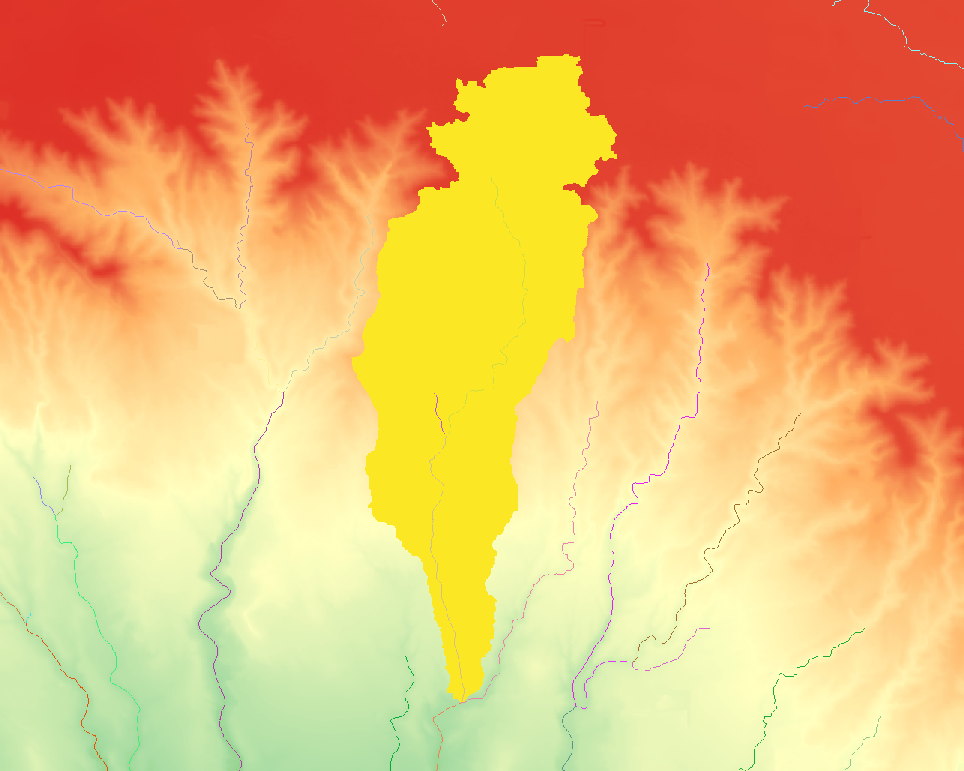
La delimitación de cuencas es un paso clave en cualquier estudio hidrológico y forma parte del día a día de quienes nos dedicamos al estudio de la hidráulica superficial. Hoy, gracias a los avances en los Sistemas de Información Geográfica (SIG), este proceso puede realizarse de manera rápida y automatizada usando algoritmos que procesan la información topográfica contenida en un Modelo Digital del Terreno (MDT o DEM).
Afortunadamente, gracias al uso de modelos digitales del terreno (MDT) y herramientas SIG como QGIS, este proceso puede realizarse de forma automatizada y precisa, sin necesidad de digitalización manual.
En esta entrada mostraremos cómo realizar la delimitación de cuencas utilizando los módulos de GRASS GIS integrados en QGIS: r.watershed y r.water.outlet.
¿Qué se necesita para delimitar una cuenca con estas herramientas?
- Un MDT, preferentemente en alta resolución (LiDAR o SRTM corregido).
- El software QGIS con el complemento GRASS instalado.
- Identificación de los puntos de análisis o de interes, donde se plantearán los cierres de las cuencas (coordenada aguas abajo del área que se quiere analizar).
QGIS, en combinación con GRASS, permite delimitar cuencas con los módulos r.watershed y r.water.outlet. El flujo de trabajo básico es el siguiente:
1. Preprocesamiento del MDT
- Asegurse de que el MDT esté en proyección métrica (UTM).
- Verificar y corregir errores de hundimientos, si es necesario. Si es necesario corregir depresiones, se puede usar la herramienta «Fill sinks (Wang & Liu)» en QGIS.
2. Cálculo de la red de drenaje y acumulación (r.watershed)
Desde Processing toolbox accede al módulo r.watershed (Processing Toolbox > GRASS > Raster > Hydrología > r.watershed).
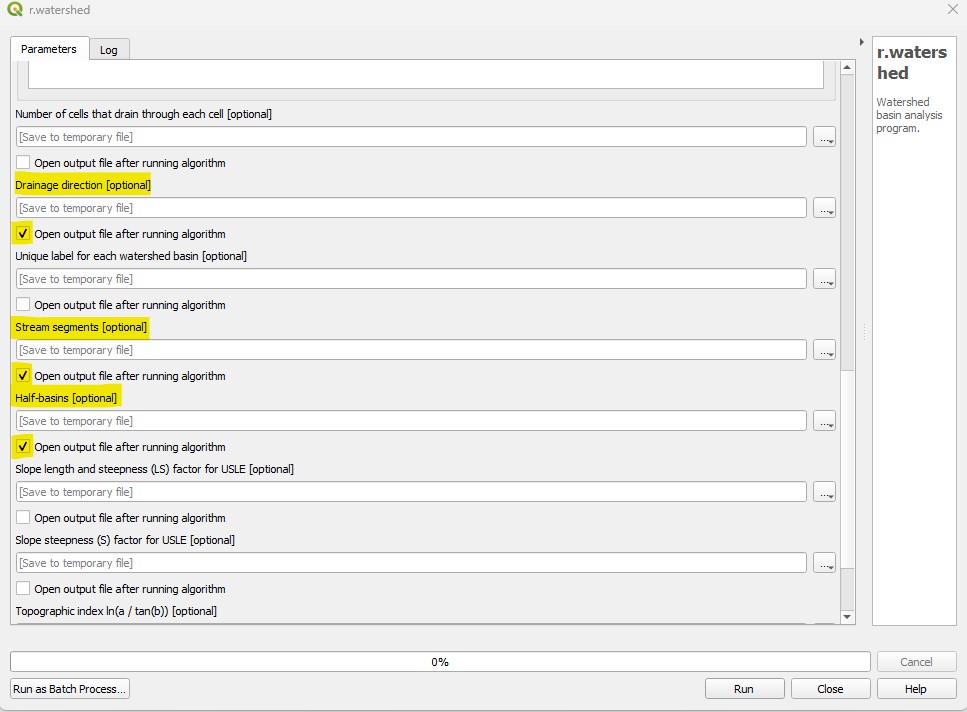
En la casilla Elevation ingresa el MDT como capa de entrada en análisis y selecciona las distintas opciones de capas a generar. Como mínimo se recomienda generar las capas de Dirección de Flujo (Drainage direction) y Red de drenaje (Stream segments). Opcionalmente se puede seleccionar la capa Half Basins para generar subcuencas en toda el área de análisis.
Para dar un orden de magnitud a la cuenca que se necesita generar, evitando obtener cuencas muy pequeñas que no aporten al análisis o una red de drenaje que ignore escurrimientos de importancia, se debe definir el área acumulada que le corresponde a cada escurrimiento de la red de drenaje o cauces a calcular. Para esto se usa la opción Minimum size of exterior watershed basin. Cuando usamos un Modelo Digital del Terreno (MDT), el algoritmo de acumulación de flujo calcula cuántas celdas drenan hacia cada celda del raster. Mediante la opción Minimum size of exterior watershed basin se define el umbral mínimo de acumulación indicando la cantidad de celdas a partir de la cual decidimos que ese flujo acumulado representa un cauce o red de drenaje. Es decir, a partir de cuántas celdas convergiendo se considera que hay un cauce.
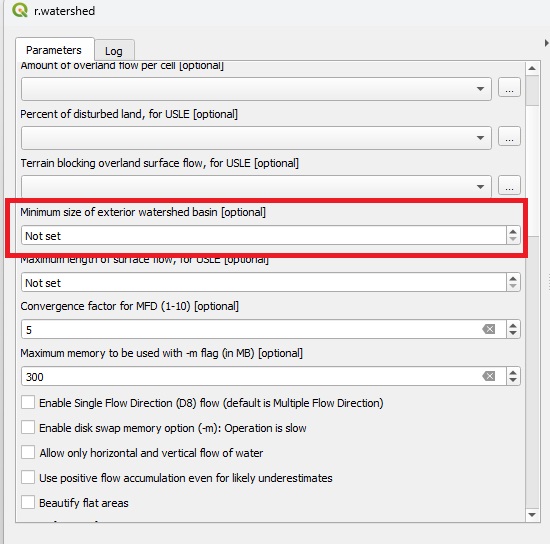
En síntesis, lo que hacemos al definir este parámetro es decirle al programa: “Solo quiero que consideres un cauce si hay, por ejemplo, más de 1000 celdas drenando hacia él”.
Por ejemplo, si el DEM con el que se está trabajando tiene un tamaño de píxel de 5m cada celda representa 25 m². Si queremos establecer una red de drenaje o cauces, cuya área de aporte acumulada mínima sea de 10ha, usamos la fórmula:
Area drenada (ha) = Umbral (celdas) × (Tamaño de celda)^2 /10,000
Para un MDT de 5m (píxel de 5m x 5m) :
10 ha = Umbral × (5m×5m) / 10,000 = 4,000 celdas
Este valor significa que el cauce mínimo representado recoge al menos 10 hectáreas de escurrimiento.
3. Delimitación de cuenca específica (r.water.outlet)
Una vez que se corrió el módulo r.watershed y se obtuvo la capa de Direcciones de Flujo y el ráster de la red de drenaje (Stream Segments), se procede a la delimitación de la cuenca específica con la herramienta r.water.outlet, a la que se accede desde Processing toolbox, y se siguen los siguientes pasos:
Utiliza el ráster de Drainage Direction como entrada y luego, marca el punto de salida o cierre de la cuenca que se requiera. El punto puede indicarse escribiendo directamente sus coordenadas en Coordinates of outlet point o señalarlo en el mapa presionando los tres puntos a la derecha de esta misma opción.
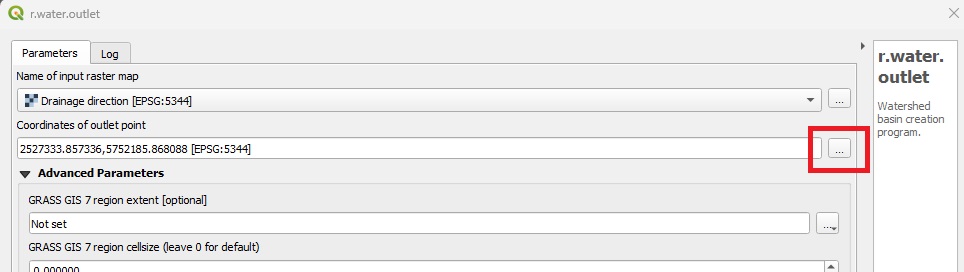
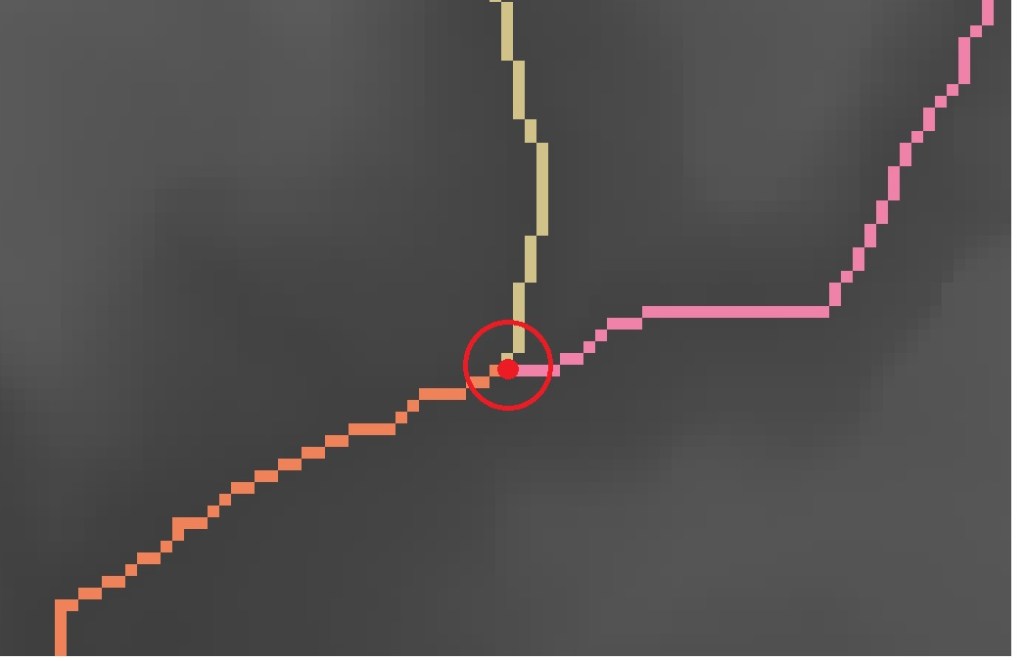
Hay que prestar especial atención a la ubicación del punto de cierre, el mismo debe estar ubicado si o si sobre alguna línea de la capa Stream Segments para que el programa procese y calcule la cuenca, tal como se ve en la siguiente imagen.
Finalmente, se ejecuta r.water.outlet y se obtiene la capa ráster Basin que contiene la cuenca calculada.
💡 Se pueden procesar varias cuencas a la misma vez utilizando la opción Run as batch process, eligiendo distintos puntos de cierre.
3. Convertir ráster a vectores (opcional)
Para trabajar más fácilmente y tener un mejor manejo de los resultados obtenidos, se pueden convertir los ráster de cuenca y red de drenaje o cauces, a polígonos o líneas, es decir, datos vectoriales.
Para esto el programa tiene varias opciones que realizan la misma tarea. Una recomendada y de facil aplicación es la herramienta r.to.vect donde solo tenemos que seleccionar la capa raster a convertir y el tipo de vector al que queremos transformar los datos (puntos, lineas o polígonos)
✅ Resultado final
¡Listo! Ya obtuvimos una delimitación precisa de la cuenca que drena hacia el punto seleccionado, basada 100% en la topografía del terreno.
Consejos prácticos
- Ajustar el umbral de acumulación según la escala del proyecto.
- Revisar visualmente que la cuenca generada tenga sentido geográfico.
- Complementar con cartografía o imágenes satelitales para validación.
- Guardá los resultados en geopackage o shapefile para uso posterior.

 Drop Hidraulica Aplicada