
Utilidad de representar canales y terraplenes en modelos 2D
En la modelación hidráulica 2D, es fundamental que el modelo digital de elevaciones (MDE) represente adecuadamente las características del terreno que influyen en el flujo. Elementos lineales como canales (cauces encajados) y terraplenes (diques, carreteras elevadas, etc.) pueden cambiar drásticamente la dirección y extensión de las inundaciones. Un buen modelo de terreno incorpora estas obras: el fondo y taludes del canal, o el coronamiento de un dique o camino elevado.
Si el MDE original no las incluye con suficiente detalle (por ejemplo, un canal estrecho que no aparece en un DEM de baja resolución, o un terraplén aplanado por datos LIDAR), los resultados de la simulación pueden no ser realistas. En estos casos, HEC-RAS 2D ofrece herramientas para mejorar la topografía del modelo directamente en RAS Mapper, añadiendo esos detalles de canales y diques faltantes.
Tambien esta herramienta puede ser util para representar obras simples como diques de contención, bermas y canalizaciones en el terreno.
A continuación, veremos paso a paso cómo lograr esto usando únicamente las herramientas de RAS Mapper y archivos vectoriales (shapefiles), sin necesidad de software GIS externo.
Herramientas disponibles en RAS Mapper para editar terreno
HEC-RAS (versión 5.0.7 en adelante, y especialmente 6.x) incluye en RAS Mapper un conjunto de herramientas de modificación de terreno que permiten editar el MDE directamente dentro del programa. Estas herramientas funcionan mediante la creación de elementos vectoriales (puntos, líneas o polígonos) a los que se les asignan elevaciones, y que luego se combinan con el terreno base para formar un terreno modificado. En otras palabras, no estamos “dibujando” en el ráster directamente, sino superponiendo shapefiles con valores de elevación que RAS Mapper utiliza para ajustar el terreno original. Algunos aspectos importantes de estas herramientas:
- Edición vectorial interna: RAS Mapper permite crear o importar shapefiles directamente en el proyecto. Las modificaciones de terreno se organizan en grupos según su tipo: Shapes (formas simples), Lines (líneas complejas) y Polygons (polígonos complejos). En nuestro caso nos enfocaremos en Lines, ya que los canales y terraplenes son esencialmente elementos lineales (polilíneas) con una determinada forma en sección transversal.
- Líneas de terreno (Lines): Sirven para representar obras lineales con elevación variable a lo largo de su eje. Se les puede definir un perfil longitudinal (elevaciones a lo largo de la polilínea) y una sección transversal tipo trapezoidal (ancho y taludes), permitiendo modelar un canal excavado o un dique elevado. HEC-RAS distingue dos subtipos: High Ground (terreno elevado, para terraplenes, carreteras, etc.) y Channel (terreno deprimido, para cauces o excavaciones). Internamente, el programa aplicará la elevación más alta entre el terreno original y la modificada en las líneas de tipo High Ground, o la más baja en las de tipo Channel, asegurando que los terraplenes solo eleven el terreno y los canales solo lo recorten.
- Polígonos y formas simples: Aunque no son el foco de esta guía, vale mencionar que existen herramientas para polígonos (útiles si se desea elevar o rebajar un área completa, por ejemplo, para una plataforma o una excavación amplia) y formas simples predefinidas (rectángulos, círculos, etc., con elevación constante). Estas podrían emplearse para representar, por ejemplo, la plataforma de un puente, una excavación rectangular, un edificio, etc.
- Edición dentro de RAS Mapper: Para utilizar estas herramientas, debemos trabajar en RAS Mapper con el terreno cargado. Es necesario tener activa la opción de edición vectorial sobre la capa de terreno: por ejemplo, al agregar una nueva modificación, HEC-RAS automáticamente habilita el modo edit en esa capa de terreno modificada. Todos los dibujos se realizan con herramientas estándar de edición (similar a un SIG), usando el cursor para dibujar puntos, líneas o polígonos sobre el mapa.
- Modificaciones almacenadas en el proyecto: Las modificaciones de terreno que realicemos no alteran irreversiblemente el DEM original. HEC-RAS almacena estas modificaciones vectoriales en el archivo .hdf del terreno dentro del proyecto. Esto permite activar o desactivar las modificaciones, y mantener el terreno base intacto. De hecho, es altamente recomendable crear un terreno “virtual” clonado a partir del original y trabajar sobre esa copia, para no arriesgar el dato base ni duplicar grandes archivos raster. HEC-RAS ofrece la opción Clone Terrain (Virtual) al hacer clic derecho sobre un terreno, creando una copia virtual que referencia al mismo raster de base pero con su propio .hdf para almacenar nuestras ediciones. Así conservamos el MDT original sin cambios y podemos experimentar con las modificaciones de terreno en la copia virtual de manera segura.
Pasos detallados para crear shapefiles de obras lineales (canales o terraplenes)
Una vez preparadas las herramientas, vamos a incorporar un canal o terraplén en el terreno paso a paso. Estos pasos describen cómo crear la polilínea que representa la obra hidráulica dentro de RAS Mapper (ya sea dibujándola manualmente o importando un shapefile existente):
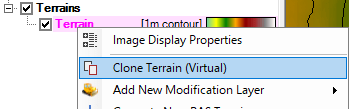
- Seleccionar/Clonar el terreno base: En RAS Mapper, asegúrate de tener cargado el terreno base sobre el cual trabajar. Como se recomendó, es mejor clonarlo: clic derecho en el terreno en la tabla de contenidos → Clone Terrain (Virtual), asignando un nombre (por ej. “Terreno_base (mod)” o similar). Luego, expande ese terreno clonado en la lista: verás una sección llamada “Modifications” donde residirán nuestras ediciones.
- Añadir una capa de modificación lineal: Haz clic derecho sobre el terreno (o sobre Modifications dentro del terreno clonado) y selecciona “Add New Modification Layer → Lines → High Ground” (para un terraplén o dique) o “Lines → Channel” (para un canal) según el caso. Esta acción crea una nueva subcapa vectorial (por ejemplo “Line Modification 1” o con el nombre que elijas) donde dibujaremos la polilínea central de la obra. Asegúrate de que esa capa quede marcada como activa para edición (debería resaltarse normalmente).

- Dibujar la polilínea de la obra: Con la herramienta de añadir nueva entidad activa (el cursor cambiará, usualmente aparece una cruz o lápiz), haz clic en el mapa para marcar el inicio de la obra, continúa haciendo clic para trazar los vértices a lo largo del alineamiento del canal o terraplén, y finaliza con doble clic en el punto final. Conviene acercar el zoom y seguir lo más fielmente posible el eje real de la obra (por ejemplo, siguiendo el cauce para un canal, o la cresta de un dique existente en ortofoto). Al terminar el trazado, HEC-RAS cerrará la digitización de la línea. Nota: si ya cuentas con un shapefile existente con el eje del canal/terraplén, puedes importarlo en lugar de dibujarlo manualmente: clic derecho en la capa de modificación lineal recién creada → Import Features from Shapefile, y selecciona tu archivo .shp (asegurándote de que esté en la misma proyección). Esto cargará la polilínea en la capa de modificación.
- Abrir el editor de la línea (Ground Line Editor): Tras dibujar la línea, el programa debería abrir automáticamente una ventana de edición de la línea de terreno (si no aparece, puedes invocarla haciendo clic derecho en la línea o en la capa y eligiendo Edit). En esta ventana podremos definir las elevaciones y geometría transversal para aplicar al terreno a lo largo de la polilínea. En la siguiente sección detallamos cómo completar estos datos.
Hasta este punto hemos creado esencialmente un shapefile lineal (aunque gestionado internamente por RAS Mapper) que representa la obra hidráulica en planta. Ahora procederemos a definir la forma en sección y la altura/profundidad de esa obra.
Definir la geometría de elevaciones que se aplicarán
Al finalizar el dibujo de la polilínea, aparece el editor de línea de terreno (Ground Line Editor). Aquí es donde especificamos cómo esa línea va a modificar el terreno: definimos la sección transversal (ancho de corona o de base, taludes, etc.) y el perfil longitudinal de elevaciones a lo largo de la línea. Veamos cada componente importante de este editor:

- Tipo de modificación y método: En la parte superior del editor aparece el tipo de línea (High Ground o Channel) que seleccionamos al crearla, y el método de modificación asociado. Por defecto, High Ground utiliza el método “Higher of Terrain/User” (toma el valor más alto entre el terreno existente y la elevación que definamos) mientras Channel usa “Lower of Terrain/User” (toma el valor más bajo). En términos prácticos, esto significa que un terraplén solo añadirá elevación donde supere al terreno original (nunca excavará), y un canal solo excavará donde esté por debajo del terreno original (nunca rellenará encima). Es importante asegurarse de que este método esté correctamente seleccionado según el objetivo, para evitar resultados inesperados (por ejemplo, si dibujaste un canal pero la línea quedó como High Ground, podrías terminar elevando el terreno en lugar de bajarlo).
- Parámetros de la sección transversal: A continuación se definen las dimensiones de la sección tipo trapezoidal que se aplicará a lo largo de la línea. Los campos típicos son:
- Top Width (Ancho superior): el ancho de coronamiento de la obra lineal. Para un terraplén, es el ancho plano de la cima del dique; para un canal, sería el ancho del fondo plano del cauce (si se deja en cero, equivaldría a un «V» estrecho, pero normalmente se usa un valor para canales trapezoidales).
- Left Side Slope / Right Side Slope (Talud izquierdo/derecho): la inclinación de los lados, expresada típicamente como razón Horizontal:Vertical (por ejemplo, 2:1 significa 2 unidades horizontales por 1 vertical, un talud bastante tendido). Un terraplén puede tener taludes diferentes a cada lado (aguas arriba y abajo), y un canal igualmente. Introduce valores positivos (p. ej. 2, 3) ya que HEC-RAS asume siempre la forma trapezoidal (no es necesario usar negativos para indicar lado).
- Max Extent Width (Anchura máxima de influencia): define hasta dónde se extenderá como máximo la base del talud en el terreno. Es decir, la media base máxima del trapezoide. Si el talud alcanza el terreno original antes de esta distancia, ahí terminará; pero si no, HEC-RAS recortará verticalmente al llegar a este ancho máximo. Este parámetro es útil para asegurarse de que la sección encuentre el terreno existente. Debe ser lo suficientemente grande para que los taludes intercepten el terreno natural; de lo contrario, el programa generará paredes verticales en los bordes de la sección. En un caso de terraplén, podrías estimar esta anchura sumando la mitad de la base del dique más un extra por seguridad, o simplemente poner un valor generoso (por ejemplo, 50 m) para garantizar el encuentro con el terreno.
- Perfil longitudinal (Station-Elevation): En la tabla inferior del editor se introduce la elevación a lo largo de la polilínea, en función de la distancia (estación) medida desde el inicio de la línea. Al crear la línea, HEC-RAS por defecto rellena dos puntos: estación 0 en la elevación del terreno original en el inicio, y estación = longitud total de la línea con la elevación del terreno en el final. Esto asegura que, inicialmente, el nuevo elemento “empate” con el terreno en sus extremos. Ahora debemos editar esta tabla para dar la altura o profundidad deseada a nuestra obra:
- Para un terraplén (High Ground): probablemente quieras que la cresta del dique esté por encima del terreno. Si conoces una elevación de diseño (por ejemplo, cota 100.0 m a lo largo del dique), puedes fijarla. Lo usual es que un terraplén tenga pendiente longitudinal pequeña, por lo que podrías asignar la misma elevación a toda la línea, o varias elevaciones intermedias si el terreno varía. Por ejemplo, si el terreno en el inicio está a 95.0 m y al final a 94.0 m, y quieres un dique ~1 m más alto, podrías poner 96.0 m al inicio y 95.0 m al final, o incluso nivelarlo a 96.0 m en ambos extremos (ten en cuenta que si alguno de esos valores queda por debajo del terreno existente en algún tramo, no elevará allí debido al método “Higher Value”). Ajusta los puntos necesarios: puedes agregar filas intermedias para cambiar la pendiente del coronamiento o reflejar variaciones (botón Add Point o similar, o simplemente haciendo clic en el gráfico del perfil).
- Para un canal (Channel): se busca una cota de fondo más baja que el terreno. Supongamos un canal de riego superficial cuyo fondo quieres situar 2 metros por debajo del terreno natural. Podrías tomar la elevación inicial del terreno (ej: 100 m) y colocar un punto inicial a 98 m, y lo mismo al final (terreno final 99 m → fondo a 97 m). De nuevo, asegúrate que los valores estén por debajo del terreno real, de lo contrario no habrá corte (el método “Lower Value” mantendrá el terreno existente si tu valor es más alto). También puedes representar una pendiente longitudinal en el canal: por ejemplo, inicio 98 m y final 97 m, para dar caída.
- Interpolación: HEC-RAS interpolará linealmente entre los puntos que coloques en la tabla. Usa tantos puntos como necesites para aproximar la forma del perfil de la obra. A medida que editas estos datos, el gráfico de “Profile” (perfil) se actualiza, y también puedes ver en el gráfico de sección cómo queda la elevación relativa al terreno en los extremos.
- Vista previa y verificación visual: El editor muestra dos gráficos: XS View (sección transversal) y Profile Plot (perfil longitudinal). Revisa ambos mientras ajustas los parámetros. Por ejemplo, en la sección transversal (XS) verás el trapezoide del dique o canal: verifica que el ancho de coronamiento y taludes son los deseados. En el perfil, asegúrate de que la línea modificada (a menudo en color distinto, verde/azul) coincide con el terreno original en los extremos y toma la elevación deseada en los tramos centrales. Si notas que la línea modificada queda por encima del terreno cuando debería ser un canal, o viceversa, revisa el tipo de modificación y los valores ingresados. También fíjate si el Max Extent Width es suficiente: si en la XS ves líneas verticales en los bordes significa que el talud no alcanzó a interceptar el terreno antes de ese ancho máximo. Puedes aumentar este valor o agregar puntos de control de elevación en los bordes (explicado más abajo) para suavizar la transición.
- Control Points (opcional): HEC-RAS permite usar Elevation Control Points para un control más preciso del perfil, especialmente útil en modificaciones largas con muchas variaciones. Estos son puntos que puedes añadir separadamente (en una subcapa de “Control Points” bajo la línea en la tabla de contenidos de RAS Mapper) para fijar la elevación exacta del terreno modificado en ubicaciones específicas. Por ejemplo, podrías colocar un punto de control en el punto medio de un dique para elevar esa zona a una cota exacta. Al agregar un control point cerca de la línea (el sistema los asocia si caen dentro de cierta tolerancia), te pedirá la elevación y luego la incorporará al perfil por interpolación. Para principiantes, normalmente no es necesario usar estos puntos a menos que se requiera un ajuste muy detallado.
Tómate el tiempo necesario para calibrar estos parámetros, ya que definir correctamente la geometría es clave: básicamente estás diseñando la sección del canal o terraplén en el terreno. Una vez satisfecho con la configuración, procedemos a aplicar los cambios y guardar la modificación.
Aplicar el cambio de elevación sobre el modelo existente
Cuando hayas ingresado todos los datos en el editor de la línea (sección y elevaciones), puedes confirmar/aplicar los cambios. Normalmente, al cerrar o aceptar en el Ground Line Editor, RAS Mapper actualiza automáticamente el terreno con la nueva modificación. Verás que en la ventana de mapa el terreno modificado puede reflejar cambios (dependiendo de la escala, quizás no sea evidente de inmediato hasta inspeccionar).
Algunas consideraciones al aplicar y guardar las modificaciones:
- Recálculo automático del terreno: Como mencionamos, HEC-RAS recalcula el terreno combinado en tiempo real. No necesitas exportar nada manualmente en esta etapa; la capa de terreno ahora contiene virtualmente la modificación superpuesta. Si tienes el terreno visible en RAS Mapper con un sombreado o relieve, podrías notar, por ejemplo, una línea de cotas más altas donde trazaste un terraplén, o una depresión lineal para un canal.
- Finalizar la edición (“Stop Editing”): Es crucial guardar la edición vectorial. HEC-RAS mantiene un modo de edición activo mientras haces cambios; para confirmar definitivamente, debes detener la edición de la capa. Haz clic derecho en la capa de modificación (por ej., el nombre del Line Modification) y selecciona “Stop Editing”, o usa el botón de detener edición en la barra de herramientas, si aplica. El programa te pedirá confirmar guardar cambios. Acepta para no perder el trabajo. Una vez guardado, la modificación queda almacenada en el archivo .hdf del terreno (clonado) y persistirá para futuras sesiones del proyecto.
- Manejo de múltiples modificaciones: Puedes agregar varias líneas (u otras formas) si necesitas representar múltiples elementos (por ejemplo, varios diques). Cada vez que agregues una nueva modificación y la definas, el terreno se actualizará combinando todas (en general no importan el orden, ya que cada vector aplica su cambio de elevación localmente; sin embargo, evita superponer dos modificaciones en el mismo sitio con distintos valores, para no crear conflictos).
- Exportar el terreno modificado (opcional): Las modificaciones vectoriales existen dentro del proyecto, pero es posible que quieras obtener un raster actualizado con el terreno modificado (por ejemplo, para usarlo fuera de HEC-RAS o simplemente “consolidar” el terreno). Para ello, HEC-RAS tiene la función Generate New RAS Terrain → Resample to Single Terrain, accesible con clic derecho en el terreno. Esto generará un nuevo GeoTIFF (y archivos .vrt/.hdf asociados) con todas las modificaciones aplicadas. No es un paso necesario para simular (puedes simular directamente usando el terreno modificado virtual), pero puede ser útil como respaldo final una vez afinadas las modificaciones.
- Correcciones y ediciones posteriores: Si tras aplicar notas algo incorrecto (por ejemplo, el dique quedó muy bajo, o el canal muy ancho), puedes volver a editar la línea. Para ello, activa de nuevo la edición en la capa (Start Editing), selecciona la línea y bien sea mueve vértices (si quieres cambiar el trazado) con la herramienta de Editar geometría, o abre el Ground Line Editor de nuevo para ajustar los parámetros numéricos. Realiza cambios y guarda de nuevo con Stop Editing. El terreno recalculará la nueva configuración. Así puedes iterar hasta lograr la forma deseada.
Llegados a este punto, tu modelo 2D ya tiene incorporado el canal o terraplén en el terreno. Antes de lanzar una simulación hidráulica, es recomendable verificar visualmente que la modificación sea correcta.
Recuerda siempre guardar tu proyecto después de realizar modificaciones y, ante cualquier duda, consultar la documentación oficial de HEC-RAS o la amplia comunidad de usuarios en foros especializados. ¡Éxito en tus modelos 2D!

 Drop Hidraulica Aplicada