
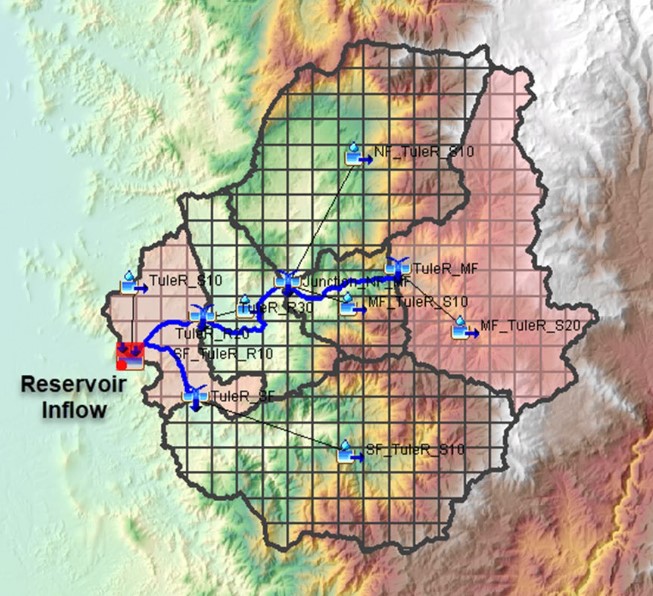
Durante años, la delimitación de cuencas para modelos hidrológicos con HEC-HMS requería apoyo de sistemas de información geográfica (GIS) externos. En general, se utilizaba HEC-GeoHMS, un complemento geoespacial para ArcGIS desarrollado por el propio Hydrologic Engineering Center, para procesar el modelo digital de elevación (DEM), delinear las subcuencas y extraer parámetros que luego se importaban a HEC-HMS. Otra opción es recurrir a otras herramientas GIS, como Grass en Qgis, para realizar un procesamiento análogo.
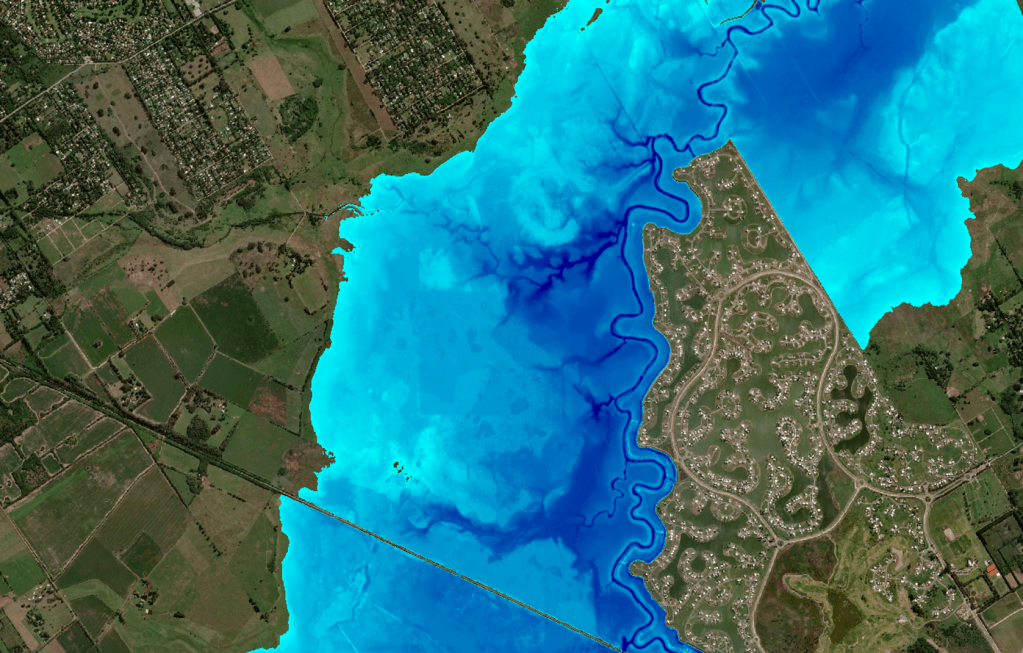
A partir de la versión 4.4 de HEC-HMS, esta dependencia de software externo comenzó a reducirse: HEC-HMS incorporó herramientas GIS básicas de delineación de cuencas directamente dentro del programa. Esto supuso un cambio significativo en la forma de trabajar, ya que desde HEC-HMS es posible crear un modelo de cuenca a partir de un DEM aplicando una secuencia de comandos GIS internos (relleno de depresiones, cálculo de direcciones de flujo, acumulaciones, definición de cauces y puntos de salida) sin necesidad de salir del entorno de HEC-HMS.
En otras palabras, ya no es obligatorio contar con ArcGIS/HEC-GeoHMS u otras herramientas GIS para delinear la cuenca: el flujo de trabajo se vuelve más sencillo y accesible, evitando costos de licencias y complejidades de exportar/importar datos entre plataformas.
Además de la comodidad de trabajar en un único software, esta integración garantiza coherencia total entre la topografía y el modelo hidrológico. Los cálculos geométricos (áreas de cuenca, longitudes de cauces, pendientes, etc.) se realizan con el mismo DEM dentro de HEC-HMS, minimizando errores de transformación de coordenadas o pérdida de precisión. Otra ventaja es la automatización: al delinear directamente en HEC-HMS, el programa genera de forma inmediata la estructura de subcuencas, ríos y uniones, y puede calcular parámetros geométricos clave sin pasos manuales adicionales. Esto acelera notablemente la creación de un modelo hidrológico, permitiendo al ingeniero enfocarse en la definición de parámetros hidrológicos y en la calibración, en lugar de invertir tiempo en procesamientos GIS tediosos por separado.
En resumen, la evolución hacia un procesamiento de cuencas integrado en HEC-HMS ha democratizado y agilizado el modelado hidrológico, reduciendo la necesidad de software especializado externo y potencialmente incrementando la reproducibilidad de los estudios (todos los pasos quedan documentados dentro del proyecto HEC-HMS).
Delineación de una cuenca en HEC-HMS (paso a paso)
A continuación, se presenta una guía paso a paso para delinear una cuenca hidrográfica directamente en HEC-HMS usando las herramientas internas de Terrain Processing de su versión más reciente (actual a octubre de 2025). Partimos de un DEM georreferenciado de la zona de estudio y utilizaremos únicamente HEC-HMS para obtener automáticamente las subcuencas y la red de drenaje modelada.
1. Importar el modelo digital de elevación (DEM) y configurar el proyecto: Inicie HEC-HMS y cree un nuevo proyecto (definiendo el sistema de unidades deseado, e.g. Sistema Internacional o Inglés). Luego, desde el menú Components, abra el Terrain Data Manager para cargar el DEM. Al crear un nuevo dataset de terreno, seleccione el archivo raster de elevaciones (formato .tif, .hdf, etc.) e indique sus unidades verticales apropiadas.
Es recomendable usar un DEM en un sistema de coordenadas proyectadas (por ejemplo UTM o alguna proyección plana en metros) para que las áreas y distancias calculadas sean precisas.
Tras cargar el DEM, cree un Basin Model (menú Components > Create Basin Model) y, en el editor de propiedades de ese Basin Model, asocie el DEM importado seleccionándolo como Terrain Data. HEC-HMS ajustará automáticamente el sistema de coordenadas del Basin Model según el del DEM si elige la opción “Skip” cuando pregunte por el sistema de coordenadas. Finalmente, guarde el proyecto; en la ventana de mapa debería visualizarse el relieve del terreno cargado como capa de fondo.
2. Preprocesar el terreno – Relleno de depresiones (sinks): Con el DEM listo, proceda a las tareas de preprocesamiento topográfico desde el menú GIS. El primer paso es seleccionar Preprocess Sinks, lo que aplicará un algoritmo de fill al modelo de elevación. Esta herramienta identifica y elimina las depresiones cerradas o sumideros en el terreno, rellenándolos hasta el punto donde el agua tendría salida. Como resultado, HEC-HMS genera internamente dos nuevos grids: uno de Sink Fill (DEM “relleno”) y otro de Sink Locations (ubicación y profundidad de las depresiones rellenadas). El DEM rellenado es un modelo hidrológicamente coherente, sin sumideros artificiales, y será el que se use en adelante para la delineación. (Nota: Se puede gestionar la visibilidad de las capas generadas desde View > Map Layers, por ejemplo para visualizar o ocultar el grid de relleno o las ubicaciones de sinks.)
3. Cálculo de flujo – Direcciones y acumulaciones: A continuación, ejecute la opción Preprocess Drainage en el menú GIS. Esta herramienta toma el DEM rellenado y computa dos capas ráster fundamentales: Flow Direction (dirección de flujo) y Flow Accumulation (acumulación de flujo). El grid de direcciones de flujo asigna a cada celda del DEM una dirección de escorrentía (según el clásico esquema de 8 direcciones posibles hacia sus vecinos). Por su parte, el grid de acumulación de flujo calcula, para cada celda, la cantidad de células que drenan hacia ella aguas arriba. En otras palabras, el valor de flow accumulation de una celda equivale al tamaño de la cuenca de drenaje que tiene aportando a ese punto (en número de celdas). Las celdas con valor 0 de acumulación son divisorias topográficas (ninguna otra celda les aporta flujo), mientras que las celdas con valores muy altos indican valles donde confluyen grandes áreas de aporte – delineando efectivamente la red de drenaje natural. Si acercas el zoom en el mapa y observas la capa de acumulación, podrás ver cómo los valores aumentan progresivamente al descender por la cuenca, destacando el trazo de los cursos principales. (Consejo: Es posible ajustar la simbología para visualizar mejor la red; por ejemplo, aplicar un estiramiento de color con un máximo ajustado a un valor intermedio, de modo que solo las celdas con acumulación sobre cierto umbral aparezcan destacadas en azul sobre el mapa.)
4. Identificación de cauces principales: Con la capa de acumulación calculada, HEC-HMS permite extraer automáticamente la red de cauces. Seleccione Identify Streams en el menú GIS; el programa solicitará ingresar un umbral de área de drenaje para definir qué celdas serán consideradas parte de un cauce. Este umbral representa el área mínima que debe aportar a un punto para que se genere un arroyo/red de drenaje desde ese punto hacia abajo. En unidades del proyecto, puede ingresarse por ejemplo en kilómetros cuadrados o en millas cuadradas según corresponda. Un umbral más pequeño producirá una red de cauces más densa (más arroyos identificados y por tanto subcuencas más pequeñas), mientras que un umbral mayor resultará en solo los cauces principales y subcuencas más grandes. Determinar el valor adecuado puede requerir prueba y error o conocimiento previo de la cuenca; a modo de guía, a mayor extensión total de la cuenca, mayor suele ser el umbral conveniente. Al confirmar, HEC-HMS generará una capa denominada Identified Streams que ilustra la red de drenaje calculada en función del umbral dado (cada tramo identificado suele mostrarse con un trazo coloreado). Tras este paso, es útil revisar visualmente la capa de cauces identificados y compararla con la topografía o con ríos conocidos; si el resultado luce demasiado simplificado o demasiado detallado, puede repetir Identify Streams con un umbral distinto.
5. Definir el punto de salida (Outlet): Antes de delinear las subcuencas, es necesario indicar el punto hasta donde modelaremos el drenaje – es decir, el cierre de la cuenca o cualquier punto de interés hidrológico. Para ello HEC-HMS utiliza elementos llamados Break Points. Asegurate de tener visible la capa de Identified Streams y luego active la herramienta de creación de breakpoints (icono de punto de quiebre en la barra de herramientas GIS). Hace clic en el mapa exactamente sobre la celda de la red de cauces identificados donde desea fijar la desembocadura de la cuenca. Típicamente, esto será la confluencia más baja de la cuenca o la sección de cierre en la cual se necesita el hidrograma de salida. Puede nombrar este punto como “Outlet” u otro identificador descriptivo. Es importante que el breakpoint esté posicionado exactamente sobre un tramo de la capa Identified Streams, de lo contrario el proceso de delineación no encontrará conexión y producirá error. Si se dispone de la coordenada del outlet o de un shapefile con el punto de salida, HEC-HMS también permite importarlo mediante el Break Points Manager, pero en general la herramienta manual es suficiente para la mayoría de casos. En proyectos avanzados, pueden añadirse múltiples breakpoints aguas arriba si se desea subdividir la cuenca en varias salidas: HEC-HMS delineará subcuencas separadas tributarias a cada break point. El break point más aguas abajo será tomado como la salida global de la cuenca, y los adicionales definirán divisiones intermedias (por ejemplo en estaciones aforadoras internas, puntos de control, entradas de otros modelos, etc.).
6. Delineación automática de subcuencas y cauces: Completados los pasos anteriores, ya podemos solicitar al programa “trazar” la cuenca. Desde el menú GIS, selecciona la opción Delineate Elements. Aparecerá un cuadro de diálogo con opciones para nombrar los elementos; allí puede especificar prefijos o nomenclaturas para los nuevos objetos del modelo. Por ejemplo, puede optar por que las subcuencas se nombren automáticamente con el prefijo «Subbasin», los cauces con «Reach» y las uniones con «J» (de Junction). Asegúrese de marcar “Insert Junctions: Yes” para que HEC-HMS cree nodos de confluencia donde los ríos se unen, y “Convert Break Points: Yes” para que el break point colocado se convierta en un punto de salida efectivo dentro del modelo. Al confirmar con Delineate, el software ejecutará la delimitación: generará automáticamente todas las subcuencas, tramos de río y uniones (junctions) aguas arriba del outlet definido.
Cada subcuenca delimitada aparecerá como un polígono cerrado en el mapa (con sus fronteras siguiendo las líneas de cresta topográfica según el DEM), y cada tramo de río entre uniones aparecerá como una polilínea conectando las subcuencas a través de sus puntos de salida. Los elementos creados se listarán en el Watershed Explorer (panel lateral) bajo el Basin Model activo, con los nombres asignados. En unos instantes, HEC-HMS habrá delineado la cuenca completa de forma automática, integrando todos estos componentes georreferenciados en el proyecto.
Cálculo automático de parámetros geométricos en HEC-HMS
Un beneficio clave de trabajar directamente con el DEM en HEC-HMS es que el software puede estimar automáticamente numerosos parámetros geométricos de las subcuencas y cauces delineados. Después de la delimitación, cada subcuenca en el modelo está asociada a un polígono con posición y elevaciones conocidas (derivadas del terreno), lo que permite al programa extraer características físicas sin intervención manual. HEC-HMS calcula, por ejemplo, la longitud del cauce principal de cada subcuenca (longest flowpath, desde la salida de la subcuenca hasta el punto más remoto dentro de ella), la pendiente de ese cauce (calculada entre el inicio y el fin de la corriente principal), la longitud y pendiente del flujo centroidal (desde el centroide de la subcuenca), la pendiente media de la subcuenca, el relieve o desnivel total (diferencia de altura entre el punto más alto de la cuenca y su outlet), el coeficiente de forma (elongation ratio) e incluso la densidad de drenaje (longitud total de cauces por unidad de área) de cada subcuenca. Del mismo modo, para cada reach (tramo de río) el programa puede determinar la pendiente del cauce en ese tramo, su sinuosidad (curvatura del río, razón entre la longitud real y la distancia en línea recta) y el relieve del tramo (diferencia altitudinal entre su inicio y fin).
HEC-HMS realiza estos cálculos internamente a partir del DEM original vinculado al Basin Model. El usuario puede acceder a ellos mediante el menú Parameters > Characteristics, donde existe una vista tabular de Subbasin Characteristics y otra de Reach Characteristics. La primera vez que se abre estas vistas, el programa computa “en vivo” todas las estadísticas geométricas para cada elemento y las presenta en la tabla. Posteriormente, si se hacen cambios en la delineación o se ajustan elementos, es posible recomputar los parámetros con solo pulsar el botón de Re-compute en esa ventana. De esta manera, el modelo hidrológico queda enriquecido con datos geomorfológicos inmediatos. Por ejemplo, la longitud del cauce principal calculada para cada subcuenca es típicamente usada para estimar el tiempo de concentración, un parámetro fundamental en métodos de transformación de lluvia a escorrentía. HEC-HMS nos ahorra el tener que medir manualmente estas longitudes sobre mapas, brindando valores objetivos basados en la topografía para emplear en fórmulas de tiempo de concentración o en la parametrización de hidrogramas unitarios (p.ej., en el método SCS o Snyder).
Cabe destacar que el usuario puede editar o ajustar estos parámetros si lo considera necesario. Las tablas de características permiten modificar valores manualmente en caso de contar con mediciones o estimaciones más precisas que las derivadas del DEM. Sin embargo, en la mayoría de los casos, los valores calculados automáticamente proveen una primera aproximación confiable y consistente para alimentar el modelo. Un buen flujo de trabajo es utilizar estos parámetros como punto de partida y, en etapas posteriores de calibración, refinar aquellos que tengan mayor sensibilidad en los resultados (por ejemplo, ajustar el lag time de una subcuenca si la respuesta simulada resulta muy diferente a hidrogramas observados, aunque la longitud y pendiente calculadas fueran correctas).
Ajustes y refinamiento del modelo delineado
El delineado automático ofrece una discretización base de la cuenca, pero HEC-HMS también permite refinar manualmente la estructura obtenida para adaptarla a objetivos específicos del modelador. Las herramientas principales para esto son fusionar (merge) y dividir (split) elementos, disponibles en el menú GIS, además de la posibilidad de reubicar o agregar puntos de control.
- Fusionar subcuencas o tramos: Si tras la delineación inicial se obtuvieron demasiadas subcuencas (quizá porque se usó un umbral muy bajo, generando subdivisiones más finas de lo necesario), es posible simplificar el modelo combinando subcuencas adyacentes. La opción GIS > Merge Elements permite seleccionar dos o más subcuencas contiguas y unirlas en una sola más grande. HEC-HMS consolidará automáticamente los polígonos seleccionados en uno solo, recalculando su área y características (la nueva subcuenca abarcará toda la superficie conjunta y heredará el outlet de la más baja de ellas). Del mismo modo, se pueden fusionar tramos de río consecutivos en un único reach mayor – útil, por ejemplo, para representar un río completo entre dos confluencias importantes sin subdividir cada tramo menor. Conviene señalar que para que la fusión sea válida, los elementos deben compartir frontera o estar hidrológicamente conectados (subcuencas vecinas que drenan una hacia otra, o tramos con uniones comunes). Tras una fusión, podría ser necesario eliminar manualmente algún junction sobrante (el programa advierte si quedan nodos sin conexión al simplificar la red). El resultado de merges sucesivos es un modelo más compacto; por ejemplo, en un estudio de HEC-HMS con 17 subcuencas iniciales generadas automáticamente, se decidió fusionarlas en solo 3 subcuencas principales para un enfoque más macro. Gracias a la herramienta de merge, esta reorganización se logró dentro del mismo HEC-HMS en pocos pasos.
- Dividir subcuencas (añadir puntos de control internos): Por otro lado, si se desea introducir mayor detalle en cierta área de la cuenca – por ejemplo, para evaluar el aporte de un tributario específico o porque se tiene un pluviómetro/aforador interno –, se puede subdividir una subcuenca existente. La herramienta GIS > Split Element permite hacerlo: primero se selecciona la subcuenca que se quiere dividir, luego se activa Split y se hace clic en el mapa en la ubicación donde se desea crear un nuevo outlet (nuevamente, sobre un punto de la red de flujo identificada). HEC-HMS entonces “corta” la subcuenca en dos, trazando una nueva frontera de drenaje que separa la zona aguas arriba del nuevo punto. Esto equivale a introducir un nuevo break point interno y ejecutar la delineación localmente. Tras el split, la subcuenca original se partirá en dos subcuencas más pequeñas, y el reach correspondiente también se dividirá añadiendo un nuevo tramo y junction en la ubicación señalada. Es importante que, al dividir, el punto indicado caiga sobre un cauce existente de la capa Identified Streams (de lo contrario, el programa no podrá trazar la nueva subcuenca correctamente). Si el punto que queremos utilizar no estaba en la red identificada original (por ejemplo, un arroyo menor omitido debido a un umbral alto), se puede activar la capa de Flow Accumulation para buscar la ruta de flujo y colocar el punto en una celda de alta acumulación, o repetir Identify Streams con umbral menor para capturar ese cauce. Una vez dividido, HEC-HMS recalcula las características de las subcuencas afectadas. Este procedimiento permite adaptar la discretización a información adicional (como ubicación de estaciones) sin rehacer todo el delineado desde cero.
- Ajustes adicionales y edición externa: Además de fusionar o dividir, el usuario puede realizar ajustes menores como renombrar elementos para mayor claridad, mover ligeramente un outlet de posición si fuera necesario (p. ej. para que coincida con un punto conocido, aunque siempre sobre el cauce), o repetir el delineado con distinto umbral si no quedó conforme con la densidad de subcuencas. En casos especiales, es posible incluso editar las fronteras de subcuenca fuera de HEC-HMS: el proyecto guarda la delineación en un archivo SQLite (que contiene las geometrías de subcuencas bajo la capa subbasin2d), el cual puede modificarse con software GIS si se detecta alguna anomalía geométrica (por ejemplo, un polígono con auto-intersecciones). Al guardar los cambios en ese archivo y reabrir HEC-HMS, la nueva geometría se reflejará en el modelo. Sin embargo, este nivel de edición manual rara vez es necesario; típicamente, las herramientas internas de HEC-HMS son suficientes para lograr una buena representación de la cuenca.
Comparación con enfoques tradicionales (HEC-GeoHMS, QGIS) y usos complementarios
Vale la pena ubicar esta metodología en contexto con los métodos tradicionales de delimitación de cuencas:
- HEC-GeoHMS (ArcGIS): Fue la herramienta estándar proporcionada por HEC antes de contar con capacidades GIS propias en HEC-HMS. En esencia, HEC-GeoHMS ejecuta en ArcGIS pasos muy similares a los descritos (relleno de sinks, flujo acumulado, definición de corrientes, etc.) y luego exporta un archivo (metodología de enlace con HEC-DSS) para construir un proyecto HEC-HMS. Si bien HEC-GeoHMS aún puede ser útil para usuarios que ya tienen ArcGIS configurado o trabajan con SIG corporativos, su necesidad ha disminuido enormemente desde HEC-HMS 4.4, cuando las herramientas integradas lo volvieron opcional. De hecho, mantener HEC-GeoHMS con las últimas versiones de ArcGIS puede ser engorroso, y la mayoría de nuevas funcionalidades (p. ej. parámetros como el elongation ratio o el soporte de 2D) ya no están disponibles allí. Solo en casos de requerir flujos de trabajo muy específicos de ArcGIS (por ejemplo, aprovechar Model Builder o geoprocesos avanzados durante la delimitación) tendría sentido hoy recurrir a GeoHMS sobre la alternativa integrada.
- Herramientas GIS libres (QGIS, Whitebox, TauDEM, etc.): Muchos hidrólogos han adoptado QGIS y complementos de código abierto para delinear cuencas, aprovechando algoritmos como TauDEM o GRASS GIS para cálculo de flujo. Estos enfoques siguen siendo válidos, sobre todo para quienes prefieren un entorno GIS completo o requieren integrar capas adicionales en el análisis (uso de suelo, cobertura vegetal, personalización de límites por consideraciones manuales, etc.). Una ventaja de los GIS externos es la flexibilidad y control detallado: por ejemplo, uno puede “quemar” manualmente en el DEM el curso de un río conocido (imponiendo su traza) antes de delinear, o aplicar filtros a la red generada. También es posible procesar DEM de resolución muy alta o de áreas extremadamente grandes con herramientas optimizadas y paralelizadas, quizá logrando mejores tiempos que HEC-HMS en ciertos casos. La desventaja es el paso extra de tener que luego importar la información a HEC-HMS. Afortunadamente, HEC-HMS permite importar geometrías de subcuencas y ríos desde shapefiles externos si fuera necesario: por medio de la opción GIS > Import Georeferenced Elements se pueden incorporar al Basin Model elementos delineados en otro software (incluso es posible reemplazar una delineación existente borrando elementos y luego importando nuevos). Esto asegura que, si ya disponías de un shape de cuenca delimitada (o prefiere editar los límites manualmente en QGIS), pueda integrarlo en HEC-HMS sin inconvenientes.
En síntesis, el enfoque tradicional mediante GIS externos puede seguir utilizándose cuando se requiera y para fines de verificación; sin embargo, para la mayoría de los proyectos la metodología directa en HEC-HMS es más eficiente. Solo en escenarios muy particulares – por ejemplo, cuencas urbanas donde se necesita condicionamiento especial del terreno (p. ej. incluir redes de alcantarillado), o estudios donde el equipo GIS ya realizó análisis previos de cuencas – se justifica no aprovechar las capacidades nativas de HEC-HMS.
En cualquier caso, la existencia de múltiples caminos es positiva: el modelo resultante en HEC-HMS será equivalente, provenga de GeoHMS, QGIS o del propio delineador de HEC-HMS, por lo que el usuario puede elegir la combinación de herramientas que mejor se adapte a sus recursos y experiencia.
Consideraciones finales
El desarrollo de herramientas GIS integradas en HEC-HMS ha simplificado enormemente el procesamiento de cuencas hidrográficas. Hoy en día, delinear subcuencas, definir la red de drenaje y obtener parámetros geométricos puede lograrse enteramente dentro de HEC-HMS de forma rápida y consistente, en lugar de requerir múltiples softwares. Esto conviene utilizarlo siempre que sea posible, ya que reduce errores de transferencia de datos y acelera la preparación de los modelos. El método descrito – cargar un DEM, preprocesar terreno, delinear la cuenca y ajustar detalles en HEC-HMS – resulta ideal para estudios de diversa escala, brindando resultados confiables basados en la topografía real y con la ventaja añadida de calcular automáticamente insumos clave para el modelo (como áreas y longitudes).
El enfoque tradicional con HEC-GeoHMS o QGIS sigue siendo útil en casos puntuales (por ejemplo, cuando se requiere un análisis GIS más complejo o se dispone ya de información previa), pero en la práctica cotidiana ha quedado relegado por las capacidades autónomas de HEC-HMS. En conclusión, trabajar directamente en HEC-HMS para la delimitación de cuencas ofrece eficiencia sin sacrificar rigor, y se alinea con la tendencia de integrar procesos en un solo entorno de modelado.

 Drop Hidraulica Aplicada