
Al realizar modelos hidráulicos en HEC-RAS (especialmente con flujos no permanentes 1D/2D), es frecuente encontrarse con inestabilidades numéricas y mensajes de error crípticos. Estas inestabilidades suelen deberse a datos de entrada incompletos o inconsistentes, configuraciones inadecuadas (p. ej. tiempo de cómputo demasiado grande), o limitaciones numéricas del modelo. Cuando el modelo se vuelve inestable, HEC-RAS puede no converger a una solución y arrojar errores o advertencias en rojo en la ventana de cálculo.
En esta publicación revisamos algunos de los errores comunes que pueden surgir al modelar en HEC-RAS 1D/2D, explicando su significado técnico, causas usuales y cómo resolverlos. De este modo, podrás reconocer rápidamente el problema y aplicar la solución apropiada, mejorando la estabilidad y confiabilidad de tus simulaciones.
1 – Datos de caudal/temperatura insuficientes para el período simulado
Mensaje en el programa: “Flow or Temp Time Series Data is Not Sufficient to Run Requested Time Window”
Explicación: Este error aparece antes de iniciar el cálculo, indicando que los datos de caudal (flow) o temperatura (temp) no cubren todo el intervalo de simulación solicitado. HEC-RAS verifica que para cada condición de frontera (hidrogramas de entrada, temperatura, etc.) haya datos desde el inicio hasta el final del plan. Si falta información en alguna serie temporal (por ejemplo, el hidrograma termina antes que la duración definida del plan), el programa no puede empezar la simulación.
Causa más frecuente: La causa suele ser haber definido mal las fechas o duraciones. Por ejemplo, ingresar un tiempo de inicio o fin incorrecto en el plan de flujo unsteady, o que alguna serie (caudal, lluvia, temperatura) tenga menor extensión temporal que la simulación. Un caso típico es un formato de fecha mal interpretado: HEC-RAS requiere fechas en formato DDMMMYYYY con meses en inglés (e.g. 01JAN2025); si se usan abreviaturas en otro idioma o un formato regional distinto, la fecha podría ignorarse, haciendo que los datos parezcan insuficientes. También puede ocurrir si no se cargaron datos obligatorios.
Solución recomendada: Verifica las fechas de inicio y fin de tu plan y de cada serie de datos. Asegúrate de que todas las entradas (hidrogramas de caudal, series de lluvia, temperatura, etc.) comiencen a más tardar al inicio de la simulación y terminen no antes del fin de la misma. Corrige cualquier desalineación temporal o formato de fecha. Si usas HEC-RAS en un equipo con configuración regional no anglosajona, configura las opciones regionales a inglés/EE.UU. (punto decimal, fechas en inglés) para evitar problemas de interpretación. Finalmente, si una condición de frontera externa requiere valor cero (p.ej., caudal cero), considera especificar un valor muy pequeño en su lugar, ya que HEC-RAS puede volverse inestable en algunas ocasiones con valores exactamente nulos.
2 – Error de archivo HDF5 al guardar resultados (HDF_ERROR)
Mensaje en el programa:
HDF_ERROR trying to close HDF output file:
HDF5-DIAG: Error detected in HDF5 (1.8.11) thread 0:
#000: ..\..\src\H5T.c line 1761 in H5Tclose(): not a datatype
major: Invalid arguments to routine
minor: Inappropriate type
Explicación: Este mensaje de error aparece en rojo cuando HEC-RAS tiene problemas al escribir el archivo binario de salida (HDF5) con los resultados del modelo. HDF_ERROR trying to close HDF output file significa que ocurrió un fallo al cerrar el archivo HDF5, y a continuación se muestra la traza de diagnóstico de la biblioteca HDF5 (versión 1.8.11). En términos simples, es un error de lectura/escritura de datos durante el post-procesamiento de la simulación. A menudo, el error se produce inmediatamente después de que la simulación termine (o se interrumpa), impidiendo que se guarden resultados completos. Es un error genérico de HDF5, por lo que el mensaje puede resultar críptico; por ejemplo, el fragmento not a datatype indica que se intentó cerrar un objeto no válido en el archivo HDF5.
Causa más frecuente: Paradójicamente, configuraciones regionales no estándar suelen detonar este error. Varios usuarios han reportado que el HDF5 error ocurre cuando la configuración de idioma/región de Windows no es la estadounidense. Por ejemplo, un formato de hora o separador decimal diferente podría generar inconsistencias en las marcas de tiempo o en las rutas de archivo, causando el fallo al escribir el HDF5. En concreto, se ha asociado a problemas con el formato de fecha/hora: un caso documentado fue solucionado simplemente cambiando la configuración de hora del sistema a formato US. Otras posibles causas incluyen tratar de ejecutar el modelo desde una carpeta en la nube o red (OneDrive, Google Drive, etc.) en lugar de una unidad local, lo que puede interrumpir el acceso al archivo de resultados. También se ha observado en algunas versiones por errores internos del programa relacionados con fechas específicas de inicio de simulación o limitaciones del formato HDF5 (tamaños de tramos excesivos en mallas muy grandes).
Solución recomendada: Una solución rápida es ajustar la configuración regional de tu PC a inglés (Estados Unidos), con formato de número y fecha estándar (punto decimal “.” y formato de 12/24h en inglés). Esto ha resuelto el HDF5 error en varios casos. Asimismo, ejecuta el proyecto en una ruta local simple (por ejemplo, C:\HEC-RAS\Proyecto) evitando carpetas sincronizadas en la nube o rutas muy largas. Si el error persiste, revisa en la ventana de mensajes de cómputo si hay alguna pista adicional (a veces HEC-RAS imprime justo antes otra línea indicando el origen del problema, por ejemplo algo relacionado con timestamps). En versiones recientes, HEC-RAS incorporó una opción para escribir resultados intermedios HDF5 paso a paso (a costa de velocidad) para evitar archivos corruptos cuando el modelo se detiene abruptamente. Si nada de lo anterior funciona, considera actualizar HEC-RAS a la última versión, ya que estos errores HDF5 han sido atendidos en parches (por ejemplo, HEC-RAS 5.0.6 abordó un problema similar). En resumen: utiliza configuración regional US, guarda en local, y mantén tu versión actualizada para minimizar este error.
3 – Error numérico: tolerancia mínima excedida (solver no converge)
Mensaje en el programa:
ERROR: Solution Solver Failed
Minimum error exceeds allowable tolerance at 11FEB2014 01:00:00
Explicación: Este es un error típico de las simulaciones no estacionarias (unsteady) cuando el solucionador numérico no logra converger a una solución estable dentro de los parámetros de tolerancia establecidos. En HEC-RAS, el solver iterativo intenta equilibrar el flujo y la altura en cada paso de tiempo; si la diferencia (error) entre iteraciones no puede reducirse por debajo de la tolerancia mínima establecida, el programa declara falla. El mensaje arriba indica exactamente eso: el error mínimo alcanzado superó la tolerancia permitida, en tal fecha y hora del cálculo, por lo que el proceso de cómputo fue detenido. Inmediatamente después, HEC-RAS suele escribir «Unsteady Flow Simulation Terminated.» y no produce resultados posteriores a ese punto. Este error es equivalente a decir que el modelo se volvió inestable en ese momento: las ecuaciones no pudieron resolverse con la precisión requerida y el simulador se rindió.
Causa más frecuente: Las causas de no convergencia numérica pueden ser variadas, pero generalmente se relacionan con condiciones del modelo que provocan inestabilidad. Entre las más comunes están: un paso de tiempo demasiado grande, que impide capturar variaciones rápidas provocando oscilaciones una discretización espacial inadecuada, por ejemplo secciones transversales muy separadas en zonas de cambio brusco; condiciones de frontera conflictivas (p.ej., un caudal aguas arriba muy elevado con un nivel aguas abajo fijo demasiado alto o bajo); o datos mal calibrados (coeficientes de Manning, curvas H-Q, etc., poco realistas). En el mensaje de error suele darse la hora exacta donde falló – a veces coincide con el pico de una avenida o el momento de un cambio abrupto en condiciones de contorno. En la salida de cómputo previa es común ver que el modelo llegó al máximo de iteraciones permitido en múltiples pasos antes de colapsar, indicando dificultades para converger desde antes. Por ejemplo, iteraciones máximas repetidas acompañadas de errores de cálculo de nivel (WSEL error) crecientes son síntoma de inestabilidad acumulativa. En resumen, la causa inmediata es numérica (exceso de error), pero la raíz puede estar en la formulación del modelo: paso de cálculo, geometría o condiciones no aptas para una solución estable.
Solución recomendada: La estrategia es mejorar la estabilidad del modelo en torno al punto problemático. Un primer paso efectivo es reducir el tamaño del paso de tiempo de cómputo: prueba con la mitad, la cuarta parte, etc., hasta que el modelo logre converger. También verifica la discretización espacial: añade secciones transversales adicionales en zonas de cambios bruscos de pendiente o ensanchamientos, para ayudar al modelo a resolver gradualmente los cambios (pero sin poner secciones excesivamente cerca que introduzcan ruido numérico). Revisa las condiciones de frontera: por ejemplo, si hay oscilaciones cerca de un embalse aguas abajo, quizás un coeficiente de ajuste de volumen o modificar la condición de salida (e.g. usar curva de nivel-volumen) puede estabilizarlo. Si el error ocurre en un puente o estructura, activa opciones de amortiguamiento (como Mixed Flow si aplica, o aumenta los coeficientes de peso theta del esquema numérico). Otra técnica es habilitar el log detallado de cómputo alrededor del tiempo problemático (Output Options -> Detailed Log) para diagnosticar la causa exacta. Por último, puedes relajar momentáneamente los criterios de convergencia: incrementar ligeramente la tolerancia de error o el número máximo de iteraciones en las Opcciones de Cómputo Unsteady. Esto a veces permite avanzar, aunque idealmente querrás refinar el modelo en vez de depender de tolerancias amplias. En suma: paso de tiempo más pequeño, malla/secciones más densas en zonas de cambio, y revisar condiciones son las claves para solucionar este error de no convergencia.
4- “Flow optimization failed to converge” (flujo permanente)
Mensaje en el programa: “flow optimization failed to converge”
Explicación: Este error ocurre en simulaciones de flujo estacionario (steady) cuando HEC-RAS no logra resolver la distribución de caudal en un tramo con múltiples salidas (bifurcaciones o divisiones de flujo). Es específico de la característica de optimización de flujo dividido, que se emplea en casos de bifurcación en ríos o rotura de diques en steady. El mensaje indica que el algoritmo de optimización no convergió dentro del número máximo de iteraciones permitidas. En otras palabras, el programa no pudo determinar cuánta agua va por cada ramal de la bifurcación de manera consistente. Esto provoca que el cálculo se detenga, ya que en flujo permanente no hay iteraciones en el tiempo para seguir intentando.
Causa más frecuente: La causa inmediata es que la bifurcación de caudal es demasiado compleja para la suposición inicial o para las iteraciones por defecto. Por ejemplo, en un caso de rotura de dique modelada en flujo permanente, HEC-RAS intenta calcular cuánto caudal pasa por la rotura (flujo lateral) versus cuánto sigue por el cauce principal. Si la proporción es muy alta o las condiciones aguas abajo de cada ruta son muy diferentes, el solver puede no converger en el reparto de caudal. Esto puede verse agravado si la estimación inicial del reparto es mala – HEC-RAS usa por defecto una primera suposición que a veces está lejos de la solución real. También influye el número máximo de iteraciones permitido para la optimización (30 por defecto, máximo 60); si se alcanza ese límite sin convergencia, lanza el error. En resumen, situaciones de flujo dividido con diferencias de energía marcadas o pérdidas significativas (como un dique con gran descarga lateral) son propensas a este problema.
Solución recomendada: Primero, habilita la optimización de flujo dividido (Split Flow Optimization) si no estaba activada – aunque suele estarlo automáticamente en casos de bifurcación, es importante confirmarlo. Luego, puedes aumentar el número máximo de iteraciones para la optimización de flujo en las opciones de cálculo steady (menú Opciones -> Flow Optimization, incrementar de 30 a 60). Esto le da más oportunidades al programa para encontrar una solución. También es útil proporcionar una mejor estimación inicial del reparto de caudales: en el editor de Junction o Lateral Structure (según corresponda), puedes especificar manualmente un caudal inicial aproximado hacia cada ramal, en lugar de dejar que HEC-RAS asuma uno automáticamente. Asegúrate de revisar los datos de geometría en la zona de la bifurcación – errores allí pueden impedir converger. Por ejemplo, suficientes secciones aguas abajo de la bifurcación y que no haya incoherencias en cotas. Si pese a todo no converge en flujo permanente, considera que tal situación quizás deba modelarse en flujo no permanente (unsteady), ya que en un evento dinámico (como la rotura de un dique) el flujo varía con el tiempo y un cálculo unsteady puede manejar mejor la redistribución temporal del caudal. En resumen: aumentar iteraciones, dar buenas condiciones iniciales y revisar la geometría suelen resolver el “failed to converge” en flujos estacionarios.
5 – Error de contabilización de volumen (Overall Volume Accounting Error)
Mensaje en el programa:
Overall Volume Accounting Error in 1000 m3: 3989529
Overall Volume Accounting Error as percentage: 307886
Explicación: Estos mensajes aparecen al final de una simulación no permanente indicando un desbalance significativo en el volumen de agua dentro del dominio modelado. HEC-RAS realiza un “volume accounting” (balance de masas) para verificar que el volumen entrante menos el saliente sea igual al cambio de volumen almacenado; un error grande implica que se “perdió” o “creó” agua artificialmente en la simulación. En el ejemplo arriba, el error porcentual es exorbitante (307,886%), señal de que el modelo se volvió totalmente inestable y los cálculos se desvían sin sentido físico. Generalmente, HEC-RAS detiene la simulación cuando el error de volumen excede cierto umbral, ya que es indicativo de colapso numérico. A diferencia de errores locales de WSEL, un error de volumen acumulado grande afecta la conservación de la masa en todo el modelo.
Causa más frecuente: Un error de volumen desmesurado suele ser consecuencia de inestabilidad numérica grave en celdas 2D o conexiones, que hace que el programa falle en seguir el principio de continuidad. Por ejemplo, se ha documentado que si una celda 2D comparte a la vez una condición de frontera interna (p.ej. un flujo lateral) y un elemento como un alcantarilla (culvert), el método de volumen puede producir errores grandes aunque los resultados de flujo parezcan razonables. También ocurre cuando partes del modelo se desconectan hidráulicamente: si agua ingresa a un área 2D y no tiene salida (ni almacenamiento suficiente), el volumen “desaparece” numéricamente una vez que la celda se llena. Esto suele pasar si olvidamos una condición de salida o si un área 2D queda mal conectada. En general, valores crecientes de Volume Accounting Error indican que el modelo está experimentando incrementos o decrementos de volumen no justificados, típicamente debido a celdas secas que se llenan y vacían abruptamente (problemas de humectación/desecación), pasos de tiempo muy grandes, o pendientes muy fuertes que causan sobreoscilaciones. Un error leve (por debajo de ~1-2%) puede considerarse aceptable en 2D, pero cuando es grande y creciente, es síntoma de problemas serios de estabilidad.
Solución recomendada: Primero, identifica dónde se genera el desbalance. Observa los mapas o tablas de volumen por área para ver en qué parte del dominio se gana/pierde agua sin control. Si es en una 2D con salida interna (ej. un flujo lateral hacia un río), verifica que también exista una salida apropiada (otra condición aguas abajo o que eventualmente recircule). Nunca dejes áreas 2D completamente cerradas sin condición de salida a menos que modelen realmente sumideros (lagos endorreicos, etc.). Si el error involucra un elemento interno (como en la combinación de boundary interna + culvert mencionada), considera remover o redefinir esa conexión: a veces dividir la celda o ubicar el culvert de otra forma evita la doble contabilidad en la misma celda. También aplica las soluciones de estabilidad generales: reducir el paso de tiempo para mejorar el seguimiento de volumen y suavizar transiciones; refinar la malla 2D en zonas de gradientes fuertes, de modo que las celdas no tengan cambios de volumen tan abruptos. Activa el control de volumen intermedio (opción de escribir resultados parcialmente) si necesitas diagnosticar en qué momento comienza a desviarse. En última instancia, si la versión de HEC-RAS es antigua, actualizar puede ayudar ya que HEC-RAS 6.x mejoró la gestión de volumen en 2D. La meta es lograr un balance de volumen cercano a cero; con una configuración cuidadosa y parámetros numéricos adecuados, el Overall Volume Accounting Error debería mantenerse bajo control (por debajo de ~1-2% en general, idealmente).
6 – Advertencia: Extrapolación por encima de la tabla de sección transversal
Mensaje en el programa: “Warning! Extrapolated above Cross Section Table at: …”
Explicación: Esta advertencia (marcada como Warning no como error en color rojo) indica que durante los cálculos el nivel de agua excedió la elevación máxima de la sección transversal definida en la geometría, obligando al programa a extrapolar más allá de los datos disponibles. En otras palabras, HEC-RAS tuvo que “inventar” una continuación de la sección porque el agua subió más alto que el último punto del terreno en esa sección. Esto puede ocurrir en simulaciones no permanentes cuando llega una avenida mayor a la anticipada o en casos donde la geometría no cubre toda la franja inundable. La extrapolación puede introducir incertidumbre, pues asume que la sección sigue con la misma pendiente de los últimos tramos. Si bien es una advertencia y no siempre detiene la simulación, es importante atenderla ya que puede afectar la precisión de resultados (subestima la lámina de inundación, etc.).
Causa más frecuente: La causa principal es una definición incompleta de la sección transversal. Muchas veces, el modelador delimita cada sección hasta cierta elevación (ej. el terreno hasta cierta cota), pero el flujo real supera esa cota. Por ejemplo, en una sección de río puede que los puntos topográficos no alcancen la elevación de la ribera natural; si llega una creciente que sobrepasa esa elevación, HEC-RAS continúa el perímetro con pendiente constante más allá del último punto para poder calcular el área hidráulica. Otra causa frecuente es falta de muros de contención o levees: si en realidad había un dique más alto que la sección pero no se modeló, el agua podría “salirse” en el modelo causando esta extrapolación ficticia. También puede darse en puentes o estructuras cuya HTab (tabla de curvas de remanso) no fue calculada hasta niveles suficientemente altos – aunque en ese caso aparece la advertencia específica de rating curve (ver siguiente error). En resumen, cotas de terreno demasiado bajas o caudales mayores a los previstos llevan a esta situación.
Solución recomendada: La solución es extender o corregir la definición de la sección. Si la advertencia se da en secciones específicas, edita esas secciones en el Geometric Editor y añade puntos con cotas más elevadas (puedes extrapolar la pendiente del terreno o usar datos topográficos adicionales) de modo que la sección cubra por encima del nivel de agua máximo esperado. Alternativamente, si corresponde, define levees o diques en la sección: en HEC-RAS puedes especificar puntos que actúan como barreras (Levee Station/Elevation) de forma que si el agua las supera se considera fuera del cauce. Esto evitará extrapolaciones dentro de la sección, aunque debes modelar el flujo excedente adecuadamente en un área 2D o storage. Verifica las condiciones del modelo: quizá el caudal pico que genera la extrapolación es extremo; asegúrate de que sea razonable. Si es un modelo 2D, la extrapolación de secciones 1D puede evitarse migrando esas zonas a 2D donde el terreno es continuo. En puentes, revisa los HTab Parameters para ampliar el rango de cálculo de la curva de remanso. En definitiva, proporciona a HEC-RAS todos los datos geométricos necesarios dentro del rango de niveles que el flujo puede alcanzar. Así eliminarás esta advertencia y obtendrás resultados más confiables dentro de los límites del modelo.
7- Error: Extrapolación más allá de la curva de gasto (Bridge/Culvert)
Mensaje en el programa: “**** Error! Extrapolated above/beyond Rating Curve (Bridge/Culvert/etc.) *****”
Explicación: Este error (notar que aparece como Error en rojo) está relacionado con el anterior pero específico de estructuras hidráulicas como puentes y alcantarillas (bridges/culverts). Significa que el nivel de agua excedió el rango máximo para el cual se había calculado la curva de gasto (relación nivel-caudal) de esa estructura, y por seguridad HEC-RAS no extrapoló más allá, sino que detuvo el cálculo. HEC-RAS genera internamente tablas (Htab) que relacionan nivel aguas arriba con caudal a través de puentes/alcantarillas; si durante la simulación se requiere un nivel mayor al máximo tabulado, el programa por defecto lanza este error en lugar de extrapolar linealmente (lo considera una condición fuera del rango de validez). El resultado es la interrupción de la simulación, porque no puede seguir sin la información de cómo se comporta la estructura a ese régimen.
Causa más frecuente: Sucede típicamente cuando no se definió un “Headwater maximum” suficientemente alto en la estructura. En el editor de puentes/alcantarillas, HEC-RAS pide un valor de cabeza aguas arriba máxima hasta la cual calcular la curva de rendimiento (HW max for HTAB). Si ese valor es muy bajo (p.ej., solo hasta la coronación del puente), pero en la realidad el agua podría subir más, entonces ante una creciente que excede ese nivel el programa no tiene datos y arroja error. En otras palabras, las curvas Htab (tablas de energía vs caudal) de puentes o alcantarillas definidas con un techo demasiado bajo. Por ejemplo, la altura máxima de cálculo (Headwater Max) en la alcantarilla se estableció por debajo de la lámina que realmente se alcanza. Si viene una avenida mayor que la prevista, el nivel sube fuera del rango tabulado y aparece este error. Otras causas pueden ser cambios en las condiciones: por ejemplo, si se colocó un nuevo puente o se modificó la geometría sin recalcular la curva, el rango puede no cubrir la nueva situación. En modelos no permanentes, un pico de avenida mayor al calibrado fácilmente lleva el nivel por encima de lo previsto. En resumen, es un caso de rango de cálculo insuficiente para la estructura en cuestión.
Solución recomendada: La solución es ampliar el rango de cálculo de la curva de gasto de la estructura. Ve al editor de Bridge/Culvert de la estructura indicada (en el mensaje suele dar el River, Reach, Station donde ocurrió). En HTab Parameters, incrementa el valor de Maximum Head Water Elevation a una cota mayor (por ejemplo, unos metros por encima del error ocurrido). Luego haz clic en Compute Hyd. Table para recalcular la curva con el nuevo rango. Esto proporcionará a HEC-RAS datos para esos niveles altos y debería evitar la extrapolación fuera de rango. Ten en cuenta que, si la estructura es un puente, podría estar drowning out (sumergida) a ese nivel; asegúrate de que la geometría (p.ej. coeficientes de contracción/expansión, definición de la losa) sea consistente para niveles sobrepasados. Tras recalcular, ejecuta de nuevo la simulación. Verificar también que las condiciones de entrada (hidrogramas) sean realistas; si no, reducir el paso de tiempo o aplicar coeficientes de amortiguación podría ayudar a evitar picos numéricos que excedan la curva. Si el caudal extremo es demasiado grande y físicamente improbable, revisa tus supuestos hidrológicos. Pero en muchos casos, simplemente olvidar ampliar la tabla de la alcantarilla/puente es la causa, y se resuelve recalculándola con un rango adecuado. Una última opción en emergencias es habilitar en las opciones unsteady la extrapolación (bajo riesgo del usuario), pero no es recomendable; es mejor dar los datos completos. Corrigiendo el rango de la curva, el error desaparecerá y la simulación podrá continuar aún con niveles altos.
8 – Error: la malla 2D no se creó exitosamente
Mensaje en el programa: “Mesh ‘2Darea’ was not created successfully”
Explicación: Este error ocurre cuando la malla 2D no logra generarse o cargarse correctamente en la geometría del modelo. Puede aparecer al intentar correr la simulación sin haber finalizado bien la creación de la malla, o al abrir un proyecto donde la malla quedó corrupta. En esencia, HEC-RAS indica que la malla llamada “2Darea” (nombre genérico del área 2D) no está disponible para el cómputo. Esto impide iniciar la simulación, pues las celdas 2D y sus propiedades no están listas. A veces el error surge tras actualizar de versión: un modelo hecho en versión anterior puede requerir recalcular la malla en la nueva versión, de lo contrario aparece este mensaje.
Causa más frecuente: La causa típica es simplemente no haber generado/guardado la malla 2D antes de correr. Por ejemplo, después de dibujar el perímetro y las condiciones, el usuario debe presionar Generate Computation Points; si omite ese paso y lanza el cómputo, la malla no existe y sale error. Otra causa es que la malla esté con errores no resueltos (por ejemplo, face errors, ver siguiente punto) que impiden completarla. En algunos casos reportados, el error surgió al abrir un proyecto creado en una versión beta/nueva: aunque la malla parecía definida, fue necesario regenerarla en el nuevo entorno. Esto sugiere que diferencias en el motor 2D entre versiones pueden invalidar temporalmente la malla hasta recalcularla. En resumen, el error refleja una malla incompleta o inválida en la geometría.
Solución recomendada: Abre el Editor Geométrico, selecciona el área 2D en cuestión y genera la malla nuevamente (botón Generate Computation Points seguido de Compute/Update 2D Mesh si aplica). Asegúrate de ver los puntos y celdas dibujados, y luego guarda la geometría. Si el error se debía a un olvido, con eso quedará solucionado. Si había errores (p.ej. mensajes en rojo en la ventana inferior del editor de malla), resuélvelos antes: comúnmente se trata de puntos muy próximos o líneas mal conectadas. Corrige esos problemas (mueve o elimina puntos conflictivos, ajusta breaklines) y vuelve a generar hasta que no salgan errores. En caso de proyectos migrados de versión, simplemente entrar al editor 2D y recalcular la malla suele arreglar la incompatibilidad. Una vez creada con éxito, ejecuta nuevamente la simulación. El mensaje “mesh not created” ya no debería aparecer. Como buena práctica, cada vez que modifiques los límites del área 2D, rompeolas o similares, regenera la malla y verifica que esté almacenada (el archivo .g* contiene la malla). Con la malla correctamente creada y guardada, el modelo podrá correr sin este error.
9- Errores de “face” en la malla 2D (celdas degeneradas)
Mensaje en el programa: “3 face errors detected on the perimeter of the mesh» o «Maximum 8 faces per cell»
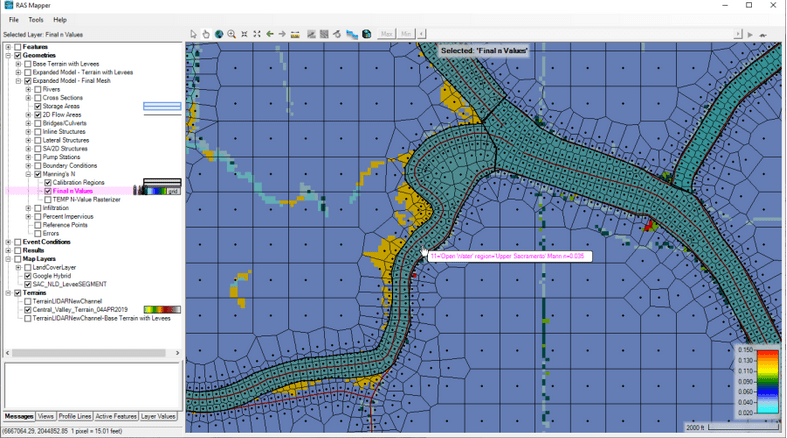
Explicación: Los face errors se refieren a problemas con las caras de las celdas 2D en la malla. Cada “face” es el lado de una celda triangular o cuadrilátera; un error de face indica que alguna cara es inválida (por ejemplo, de longitud cero, intersección incorrecta, etc.). El mensaje suele indicar cuántos errores de cara se detectaron y en qué zona (en el ejemplo, 3 errores en el perímetro de la malla). HEC-RAS marca estos errores durante la generación o edición de la malla, generalmente representándolos con un punto rojo en el mapa. Estos errores no necesariamente detienen la ejecución inmediatamente, pero pueden causar inestabilidad o cálculo incorrecto si no se corrigen, e incluso impedir la creación de la malla (relacionado con el error anterior). HEC-RAS limita a 8 el número máximo de lados (caras) de cada celda del mesh 2D. Si al generar la malla queda alguna celda muy irregular con 9 o más lados, el pre-procesador marcará un error y destacará esa celda en rojo. Esto suele ocurrir por el trazado complejo de breaklines o por geometrías mal refinadas.
Causa más frecuente: Los face errors surgen por geometría problemática de la malla. Las causas típicas incluyen: segmentos del perímetro con geometría irregular (p.ej., líneas muy angostas o con vértices duplicados que crean una “esquina” casi cerrada), intersecciones de breaklines mal manejadas (dos breaklines que se cruzan pueden generar celdas degeneradas), o acumulación de vértices muy cercanos. Otro caso es cuando una breakline llega exactamente a un vértice del perímetro y HEC-RAS la interpreta mal, generando una celda minúscula en la esquina. En definitiva, cualquier condición que produzca celdas con geometría degenerada (área ~0, lados superpuestos, celdas con mas de 8 caras o «lados») derivará en face errors.
Solución recomendada: Localiza los errores en el editor de malla: HEC-RAS usualmente muestra un punto rojo donde hay un face error. Acércate y evalúa la configuración de la malla en ese punto. Si es en el perímetro, a menudo la solución es eliminar vértices sobrantes o suavizar esquinas muy agudas. Puedes hacer click derecho y borrar un punto de contorno si es innecesario, o moverlo ligeramente para darle espacio. Si es por breaklines que se cruzan, ajusta su trazado para que no se intersecten (las breaklines no deben cruzarse) o divídelas apropiadamente. Asegúrate de que cada breakline termine en el interior de la 2D o exactamente en el perímetro, pero sin formar ángulos extremos. Si el error se produce porque la celda tiene mas de 8 caras, genera nuevos puntos computacionales dentro de la misma para que el programa la divida automáticamente hasta que deje de aparecer el error (desde RAS Mapper dibuja los Computation Points). Después de los ajustes, recalcula la malla. Repite hasta que el mensaje de face errors desaparezca. En algunos casos, reducir la resolución (hacer la malla un poco menos refinada) puede eliminar micro-celdas problemáticas. También verifica que los datos de entrada (p.ej., si importaste un polígono GIS) sean consistentes – exportarlos limpiamente a coordenadas numéricas ha resuelto errores. Una vez sin face errors, la malla estará sana y el modelo se beneficiará de una simulación más estable. Ignorar estos errores no es aconsejable: aunque HEC-RAS a veces continúa, esas celdas defectuosas pueden causar inestabilidad o resultados erróneos en tu modelo 2D.
10 – Error de preprocesamiento: terreno no asociado a la geometría
Mensaje en el programa: “Cannot recompute 2D Property Tables – No Terrain is associated with this geometry”
Explicación: Este mensaje de error aparece cuando intentamos preprocesar una geometría 2D sin que HEC-RAS pueda encontrar el terreno (DEM) asociado. Las 2D Property Tables son tablas que el programa calcula para cada celda/face de la malla con las elevaciones del terreno, áreas, anchos efectivos, etc. Si no logra generar esas tablas, es porque no tiene datos de elevación. En otras palabras, HEC-RAS está indicando que no hay un terreno vinculado a la geometría actual, por lo que no puede asignar elevaciones a las celdas de la malla. Este error suele ocurrir antes de correr la simulación, durante el pre-procesamiento o al abrir RAS Mapper.
Causa más frecuente: La causa usual es haber movido o no haber especificado correctamente el archivo de terreno. Puede suceder tras copiar el proyecto a otra carpeta u ordenador sin incluir el archivo .tif del terreno, o si el terreno fue cargado en RAS Mapper pero la geometría no tiene referencia a él. Según documentación oficial, este error ocurre a menudo cuando los archivos de terreno no están dentro de la carpeta del proyecto ni sus subcarpetas, entonces el preprocesador no los encuentra. También puede ocurrir si abrimos solo el archivo geométrico (.g) sin el proyecto completo: la geometría “sabe” el nombre del terreno asociado pero no su ubicación absoluta. En versiones antiguas, había menos comunicación entre RAS Mapper y el preprocesador; ahora RAS Mapper facilita esa asociación, pero el problema aún puede darse si se cierra RAS Mapper. En resumen, terreno no localizado o no cargado es la causa.
Solución recomendada: La solución inmediata es asegurar que el terreno esté correctamente asociado y accesible. Abre RAS Mapper, y verifica que el layer de Terreno aparece y está conectado (sin símbolo de error). Si no, vuelve a cargar el archivo de terreno original en RAS Mapper y asígnalo al proyecto. Una buena práctica es mantener los archivos de terreno dentro de la carpeta del proyecto o en subcarpetas de ésta, así HEC-RAS siempre los ubicará aunque se mueva el proyecto. Si por alguna razón debes tener el terreno en otra ruta, abre RAS Mapper antes de simular (pues con RAS Mapper abierto el programa suele encontrar el terreno). Tras asegurarlo, en el Geometric Data haz clic en Pre-process Geometry para recalcular las tablas 2D. Debería completarse sin errores. En versiones nuevas, este problema es menos frecuente, pero si ocurre, los caminos recomendados son: abrir RAS Mapper durante la corrida, o mover el archivo de terreno a la carpeta del proyecto. Con el terreno correctamente referenciado, HEC-RAS podrá calcular las propiedades 2D (elevaciones, áreas) y la simulación podrá proceder.
11 – Error al iniciar RAS Mapper: variables GDAL no inicializadas
Mensaje en el programa: “Error initializing the GDAL path variables. Please check HEC-RAS installation”
Explicación: Este mensaje suele aparecer al intentar abrir RAS Mapper (la interfaz geoespacial de HEC-RAS) cuando hay un problema con la configuración interna de las librerías GDAL. GDAL es la biblioteca que maneja datos geoespaciales (terrenos, proyecciones, imágenes) en HEC-RAS. El error indica que no se pudo inicializar la ruta de GDAL, lo cual típicamente significa que alguna variable de entorno o referencia interna a los archivos de GDAL está mal. Como resultado, RAS Mapper puede no abrir en absoluto (o abrir sin poder usar capas geográficas). Suele ser un error de instalación o de conflicto de versiones.
Causa más frecuente: La causa suele ser una instalación corrupta o incompleta de HEC-RAS, en la cual las referencias a las librerías GDAL no se registraron correctamente. Por ejemplo, si se actualizó HEC-RAS y quedaron referencias antiguas, o si faltan permisos para registrar componentes, puede ocurrir. También se ha visto en entornos con ruta de instalación personalizada (no estándar) o al ejecutar HEC-RAS sin instalar (portable), donde las variables de camino no están definidas. En la documentación de Known Issues de HEC, este error está identificado como un problema al abrir RAS Mapper en ciertas circunstancias, debiéndose a conflictos con GDAL. Básicamente, el programa no encuentra los drivers geoespaciales necesarios.
Solución recomendada: La solución más efectiva es reinstalar o reparar la instalación de HEC-RAS. Descarga la última versión estable desde la página oficial y ejecuta el instalador como administrador, usando la ruta por defecto. Esto normalmente registra todas las variables GDAL adecuadamente. Si ya lo tienes instalado, puedes intentar una reparación desde el Panel de Control de Windows o simplemente reinstalar sobre la misma versión. Asegúrate de tener permisos de administrador durante la instalación. Después de ello, abre HEC-RAS de nuevo e intenta entrar a RAS Mapper. Si el problema persistiera, otra opción es comprobar manualmente las variables de entorno de Windows: debería existir GDAL_DATA apuntando al directorio gdaldata dentro de la instalación de HEC-RAS. Si no está, puedes crearlo manualmente. Sin embargo, estas acciones manuales solo si sabes lo que haces; en general, la reinstalación lo resuelve. Este error es poco común y netamente de entorno, no del modelo, así que una vez solucionado, no afecta tus resultados hidráulicos. Al corregirse, RAS Mapper iniciará normalmente y podrás cargar terrenos, mapas, etc., sin mensajes de GDAL.
12 – Error por datos de terreno faltantes en área 2D
Mensaje en el programa: “Terrain data missing for cell X in 2D area Y”
Explicación: Si alguna celda de la malla 2D queda fuera del alcance del terreno (DEM) o cubre zonas sin datos (NoData), el programa puede lanzar un error o advertencia indicando que no tiene elevaciones para esa celda. Sin datos de elevación, HEC-RAS no puede computar volúmenes ni flujos en dicha celda, deteniendo la simulación.
Causa más frecuente: Extensión de la zona 2D fuera del terreno disponible. Por ejemplo, si la malla 2D se dibujó más allá de la cobertura del DEM (p. ej., se extralimitó en las fronteras) o si el DEM tiene “agujeros” de NoData en ciertas áreas dentro de la malla. Esto suele detectarse al preparar el terreno: las celdas afectadas pueden aparecer con elevación mínima = -32768 (indicador de NoData).
Solución recomendada: Asegurarse de que el área 2D esté totalmente cubierta por el terreno. Recortar o mover el polígono 2D para que se mantenga dentro de la extensión del DEM. Si no es posible (por ejemplo, falta cubrir cierta zona), conseguir datos de elevación para esa región y combinarlos en el terreno (usar la herramienta de Terrain Modification para rellenar huecos con valores razonables). Tras esto, volver a generar las elevaciones de la malla 2D (Compute 2D flow area elevations) y comprobar que ninguna celda queda sin valor. Una vez garantizado, correr la simulación nuevamente. Este paso elimina errores relacionados con celdas sin topografía.
13 – Error por tablas hidráulicas de sección faltantes
Mensaje en el programa: “Missing hydraulic property table for cross-section at River X, RS Y”
Explicación: En simulaciones no permanentes 1D, cada sección transversal utiliza una tabla de propiedades hidráulicas (área, perímetro, etc. vs elevación) para acelerar los cálculos. El error aparece si esas tablas no fueron generadas para alguna sección. HEC-RAS, al iniciar el cálculo unsteady, reporta “missing data” en las secciones sin Htab definida.
Causa más frecuente: Olvidar calcular las Hydraulic Tables luego de armar la geometría. Esto es un error típico al pasar de un cálculo permanente a uno no permanente: en flujo permanente no se requieren, pero en no permanente sí. Si el usuario no pulsa el botón “Set Hydraulic Table Parameters” y define rango de elevaciones, el programa no tiene con qué extrapolar las propiedades de sección durante la simulación.
Solución recomendada: Abrir el editor de geometría y hacer clic en Hydraulic Tables Parameters. Allí, para todas las secciones, copiar el invert (fondo) a la columna de Starting Elevation y añadir una altura suficiente (ej. 0.5 m o un valor apropiado) y un número de puntos que cubra el rango completo de niveles esperados. Luego cerrar y guardar. HEC-RAS generará automáticamente las tablas (archivo *.hdf). Alternativamente, ejecutar una simulación de flujo permanente rápida con el mismo rango de caudales ayuda a crear las Htab. Tras esto, reintentar la simulación no permanente. El error desaparecerá cuando todas las secciones tengan sus propiedades precalculadas.
14 – Error por estructura lateral sin conexión aguas abajo.
Mensaje en el programa: “Lateral structure ‘X’ not connected to a 2D area or reach”
Explicación: Indica que existe una estructura lateral (p. ej. un vertedero lateral o dique) colocado en la geometría, pero cuyo downstream no está vinculado correctamente a ningún elemento (ni tramo de río ni área 2D). El programa no sabe hacia dónde va el flujo que sale por esa estructura, por lo que marca error de datos incompletos.
Causa más frecuente: Olvidar configurar la conexión de cola (tailwater) al crear la estructura lateral. En HEC-RAS, al dibujar un lateral se debe especificar si vierte a un río (alcance) o a un área 2D/almacenamiento. Si ese campo queda “None”, la estructura está desconectada. Esto suele pasarse por alto al agregar diques laterales en modelos 1D-2D combinados.
Solución recomendada: Editar la estructura lateral en la geometría. En el Lateral Structure Editor, en “Tailwater Connection”, seleccionar el elemento correcto (ya sea un Reach específico o una 2D Flow Area). Ingresar además la distancia a la sección aguas arriba correspondiente si es un reach. Una vez establecida la conexión, revisar también el perfil de terreno del lateral. Guardar la geometría. Ahora el modelo sabrá a dónde va el flujo lateral y permitirá la simulación sin ese mensaje de error.
15 – Advertencia de flujo supercrítico no contemplado
Mensaje en el programa: “High Froude number – water surface dropped below critical depth”
Explicación: Este tipo de nota aparece cuando, en un modelo subcrítico, el flujo en algún tramo alcanza condiciones supercríticas. HEC-RAS puede advertir de números de Froude altos o que el cálculo tuvo que forzar profundidad crítica. Básicamente alerta que en esa sección el régimen de flujo cambia y el perfil calculado puede no ser válido si no se consideró adecuadamente.
Causa más frecuente: Pendientes muy fuertes o caudales muy bajos en cauces inclinados que producen flujo supercrítico local. Si el modelo estaba configurado solo para subcrítico, HEC-RAS aún así hace el cálculo pero puede dar una advertencia. También puede suceder en un encauzamiento urbano (sección estrecha) donde la velocidad excede la crítica. El programa indica la situación porque los resultados en esas condiciones requieren atención (posible salto hidráulico río abajo).
Solución recomendada: Si el fenómeno es real y significativo, conviene rerun el modelo habilitando la opción de Flujo Mixto (Mixed Flow) en los ajustes de cómputo, para que el software capture correctamente la transición sub→super→subcrítica. Esto realiza un análisis de secciones de control automáticamente. Si el flujo supercrítico es localizado y pequeño, se puede optar por ignorar la advertencia pero entender que en esa sección se usó profundidad crítica. En todo caso, verificar los resultados cerca de allí (p. ej., localizar posibles saltos hidráulicos). También se puede introducir coeficientes de pérdida local o codos para disipar energía si es un modelo muy idealizado. Tras hacer cambios, correr de nuevo y confirmar que el perfil es coherente y estable, eliminando o aceptando informadamente cualquier mensaje relativo a flujo supercrítico.
Si tenes algún error mas para la lista, ¡dejanos un comentario!
Consideraciones finales
Los errores anteriores son algunos de los más habituales al trabajar con HEC-RAS en 1D/2D. Muchos de ellos se relacionan con la estabilidad numérica del modelo, que debe ser cuidadosamente gestionada mediante la correcta definición de la geometría, la elección apropiada de parámetros (paso de tiempo, θ, etc.) y el suministro de datos completos y coherentes. Una recomendación general es aprovechar las herramientas de diagnóstico que ofrece HEC-RAS: revisar los Messages de cómputo en busca de pistas de inestabilidad (secciones o celdas problemáticas), utilizar los gráficos de perfil, y atender a los warnings y notes que el software genera. Cada error es una oportunidad de aprendizaje para refinar el modelo – ya sea añadiendo detalle donde hace falta, corrigiendo una configuración o entendiendo mejor el comportamiento hidráulico. Con paciencia y siguiendo las soluciones propuestas (muchas de las cuales provienen de la propia documentación oficial y la experiencia comunitaria), es posible resolver estos inconvenientes y lograr modelos HEC-RAS estables, confiables y representativos de la realidad hidráulica.


 Drop Hidraulica Aplicada