Cuando se arma un modelo 2D en HEC-RAS, uno de los pasos más críticos —y más subestimados— es la definición de las condiciones de contorno (boundary conditions). No importa qué tan buena sea la malla o qué tan detallado esté el terreno, si las condiciones de entrada y salida están mal definidas, el modelo dará resultados incorrectos o directamente será inestable.
Esta entrada cubre los tipos de condición de contorno más usados en modelos HEC-RAS 2D, los criterios para elegir entre ellos y el flujo de trabajo de configuración en el software. Si llegas aquí habiendo armado tu primer modelo siguiendo nuestra guía de HEC-RAS 2D desde cero, este es el siguiente nivel de detalle que necesitas, también puedes consultar nuestros cursos disponibles en el apartado de Cursos y capacitaciones
1. ¿Qué es una condición de contorno en un modelo 2D?
En cualquier modelo hidráulico, las condiciones de contorno son las instrucciones que le das al solver sobre qué pasa en los bordes del dominio de cálculo. En el mundo 2D esto tiene una implicancia física directa ya que el dominio es una región finita del espacio, y el agua que entra o sale de esa región necesita estar descrita matemáticamente para que las ecuaciones de Saint-Venant puedan resolverse.
Sin una condición de contorno en un borde abierto, el solver no sabe si el agua puede salir, cuánta puede entrar, o a qué nivel de energía opera ese borde. El resultado es ambigüedad numérica, que generalmente se manifiesta como inestabilidad o error de simulación.
1.1. Diferencia con el mundo 1D
En un modelo en HEC-RAS 1D, las condiciones de contorno se asignan a las secciones transversales extremas: una condición de entrada (generalmente un caudal constante o hidrograma) y una de salida (cota de agua, pendiente de fricción o curva de descarga). Todo ocurre sobre el eje longitudinal del cauce.
En 2D, el flujo ocurre en el plano horizontal y el dominio tiene un perímetro cerrado. Ese perímetro puede tener múltiples bordes abiertos —donde el agua entra o sale— y bordes cerrados —donde el dominio simplemente termina en tierra firme o en un límite artificial. A cada borde abierto hay que asignarle una condición de contorno. Los bordes cerrados no requieren definición: el solver los trata automáticamente como paredes impermeables.
1.2. Consecuencias de una mala elección
Elegir el tipo de condición equivocado no siempre genera un error explícito del programa. En muchos casos el modelo ejecuta pero produce resultados físicamente incorrectos:
- Una condición de salida demasiado restrictiva puede generar remanso artificial aguas arriba, exagerando las láminas de inundación.
- Una pendiente de fricción mal estimada en la salida puede provocar ondas de reflexión que viajan hacia el interior del dominio y desestabilizan el modelo.
- Un hidrograma de entrada con paso de tiempo incompatible con el del modelo puede generar saltos bruscos de caudal que el solver no puede resolver.
Entender qué representa cada condición, por tanto, es la base para evitar estos problemas.
2. Geometría del dominio y ubicación de las condiciones
Antes de asignar cualquier condición de contorno, necesitas definir dónde están los bordes abiertos de tu dominio. Esto se hace en RAS Mapper mediante las boundary condition lines (líneas de condición de contorno).
2.1. Las boundary condition lines
Una boundary condition line es una polilínea que trazas sobre el perímetro de tu área 2D (2D Flow Area) en RAS Mapper. Representa un borde abierto por donde el agua puede entrar o salir del dominio.
Para crearla: en RAS Mapper, activa la capa Boundary Condition Lines dentro del árbol de geometría, haz clic en el ícono de edición y dibuja la línea sobre el borde de tu malla. La línea puede estar dentro o fuera del perímetro del área 2D. Si está por fuera del área, luego el mismo programa la asigna al lado del perímetro mas cercano.

Puedes tener múltiples boundary condition lines en un mismo modelo, una para cada borde abierto. Cada una recibe un nombre que después se usa en el editor de flujo no permanente para asignarle el tipo de condición.
2.2. Bordes de entrada y bordes de salida
Conceptualmente, los bordes se clasifican según la dirección predominante del flujo:
- Borde de entrada (upstream boundary): por donde ingresa el flujo al dominio. Generalmente ubicado en la parte alta del cauce o en el límite aguas arriba de la llanura. Aquí se define el caudal o nivel que entra.
- Borde de salida (downstream boundary): por donde el flujo abandona el dominio. Ubicado en la parte baja del sistema. Aquí se define la condición hidráulica de salida.
En casos simples —un río que atraviesa el dominio— hay un borde de entrada y uno de salida. En casos más complejos puede haber múltiples entradas (afluentes, aportes laterales distribuidos) o múltiples salidas (el cauce principal más zonas bajas que desaguan en distintas direcciones). La lógica de asignación es la misma en todos los casos.
3. Condiciones de entrada (upstream boundary conditions)
Las condiciones de entrada le dicen al modelo cuánto caudal —o a qué nivel— ingresa el agua al dominio. HEC-RAS 2D ofrece tres opciones principales.
3.1. Flow Hydrograph (hidrograma de caudal)
Es la condición de entrada más usada y la más intuitiva: se le indica al modelo un hidrograma Q(t), es decir, cómo varía el caudal en función del tiempo en ese borde.

Cuándo usarlo: cuando tienes datos de caudal en el punto de entrada, ya sea proveniente de un modelo hidrológico (HEC-HMS, por ejemplo), de aforos, o de un modelo hidráulico 1D aguas arriba. Es la condición correcta cuando el control hidráulico del sistema está aguas abajo —es decir, cuando el nivel de agua en la entrada lo determina el propio modelo según la propagación del flujo, no una condición externa.
Cómo cargarlo: el hidrograma puede ingresarse de forma manual (pares tiempo-caudal en una tabla) o importarse desde un archivo DSS (Data Storage System), que es el formato estándar de intercambio entre herramientas HEC. Si tu hidrograma viene de HEC-HMS, lo más eficiente es exportarlo directamente al DSS y vincularlo desde el editor de flujo no permanente (Unsteady Flow Data).
Las unidades deben ser consistentes con el sistema del proyecto (m³/s si se trabaja en SI). Verifica que el hidrograma cubra todo el período de simulación, si el modelo está configurado para ejecutar 72 horas y el hidrograma solo tiene 48 horas de datos, la simulación se interrumpe y te indica la falta de datos.
Consideración importante: el caudal ingresa distribuido a lo largo de toda la longitud de la boundary condition line. Si la línea es larga y el flujo no está realmente distribuido de forma uniforme en ese borde, puede haber una distribución espacial artificial al inicio de la simulación que se estabiliza después de unas pocas horas. En la mayoría de los proyectos esto no es un problema, pero conviene tenerlo presente al interpretar los resultados del período inicial.
3.2. Stage Hydrograph (hidrograma de nivel)
En lugar de especificar cuánto caudal entra, le dices al modelo a qué cota de pelo de agua opera ese borde en función del tiempo: Z(t).
Cuándo usarlo: cuando el control hidráulico está aguas arriba —es decir, cuando el nivel en la entrada está determinado por algo externo al dominio (por ejemplo, un lago, un embalse regulado, o una condición de mareas que afecta la entrada). También se usa cuando tienes mediciones de nivel en ese punto pero no puedes calcular el caudal asociado con confianza.
Limitación: si usas un Stage Hydrograph en la entrada, el modelo intentará satisfacer ese nivel de agua en ese borde. Si el nivel especificado no es coherente con el flujo que resulta aguas abajo, pueden aparecer velocidades artificialmente altas o inestabilidades cerca del borde. Es una condición más delicada que el Flow Hydrograph y requiere más cuidado en la estimación de los datos de entrada.
4. Condiciones de salida (downstream boundary conditions)
Las condiciones de salida son, en general, más delicadas que las de entrada. Un error aquí puede afectar los resultados en toda la extensión del dominio aguas arriba, especialmente si el flujo es subcrítico (que es el caso más común en llanuras de inundación).
HEC-RAS 2D ofrece tres opciones principales para la salida.
4.1. Normal Depth (profundidad normal)
Es la condición de salida más sencilla y la más usada como primera aproximación. Se le indica al modelo la pendiente de la línea de energía en ese borde, y el solver calcula la profundidad de flujo uniforme correspondiente usando la ecuación de Manning.
Cuándo usarlo: cuando no tienes información sobre el nivel de agua aguas abajo del dominio y el flujo en la salida puede aproximarse como uniforme (es decir, la lámina de agua y la velocidad no varían significativamente en esa zona). Funciona bien cuando el borde de salida está lo suficientemente alejado de la zona de interés como para que su influencia no alcance los resultados importantes del modelo.
Cómo estimar la pendiente: la pendiente a usar es la pendiente longitudinal del cauce en la zona de salida. Puedes estimarla directamente del DEM midiendo la diferencia de cota entre dos puntos separados una distancia conocida en el tramo de salida. Para cauces naturales en llanura, valores típicos están entre 0,0001 y 0,001 m/m. Para ríos de montaña pueden ser mayores.
Error frecuente: usar una pendiente de fricción incorrecta (por ejemplo, la pendiente media de toda la cuenca en lugar de la pendiente local en la salida). Si la pendiente es demasiado alta, el modelo calculará velocidades de salida exageradas y puede generar un descenso artificial del nivel en esa zona. Si es demasiado baja, el agua «no puede salir» con la velocidad adecuada y aparece remanso artificial.
Limitación: el Normal Depth asume flujo uniforme en la salida, lo cual es una simplificación. Si el flujo en esa zona es claramente no uniforme (cambios bruscos de sección, presencia de obras, influencia de mareas), esta condición no es apropiada.
4.2. Rating Curve (curva de descarga)
Representa la relación entre el nivel de agua (H) y el caudal (Q) en el borde de salida: la clásica curva H-Q de una sección hidrométrica.
Cuándo usarlo: cuando tienes datos de aforo en el punto de salida (pares de caudal y nivel medidos), o cuando puedes calcular teóricamente esa relación a partir de la geometría de la sección y la ecuación de Manning. Es la condición más realista cuando se dispone de los datos, porque no asume flujo uniforme sino que reproduce el comportamiento hidráulico real de esa sección.
Cómo construirla: si tienes datos de aforo históricos en ese punto, la curva se ajusta directamente a esos datos. Si no tienes datos, puedes construirla calculando la ecuación de Manning para distintos tirantes en la sección de salida y armando la tabla H-Q manualmente. También es posible importarla desde un archivo DSS.
Consideración: la curva de descarga es válida para condiciones de flujo estable en esa sección. Si aguas abajo hay variaciones importantes que afectan el nivel en la salida (mareas, confluencias con ríos grandes), la curva puede no capturar esa variabilidad temporal.
4.3. Stage Hydrograph en la salida (nivel aguas abajo)
Al igual que en la entrada, puedes especificar una serie temporal de niveles Z(t) en el borde de salida. En este contexto, el uso más típico es representar una condición controlada aguas abajo: mareas, regulación de un embalse ubicado aguas abajo del dominio, o el nivel en un cuerpo de agua receptor que varía en el tiempo.
Cuándo usarlo: en zonas costeras o estuarinas donde las mareas controlan el nivel de salida, o cuando el dominio desagua en un lago o embalse cuyo nivel varía y tienes esa serie temporal disponible.
Limitación: requiere datos de nivel aguas abajo con la misma resolución temporal que el modelo. Si no los tienes, no puedes usar esta condición de forma rigurosa.
4.4. Criterio de selección entre las condiciones de salida
| Situación | Condición recomendada |
|---|---|
| No tienes datos aguas abajo, flujo aproximadamente uniforme en la salida | Normal Depth |
| Tienes datos de aforo o puedes calcular la relación H-Q en la salida | Rating Curve |
| La salida está controlada por mareas, embalse aguas abajo o nivel variable | Stage Hydrograph |
Regla práctica para el Normal Depth: si se elige esta condición, conviene alejar el borde de salida de la zona de interés lo suficiente como para que cualquier imprecisión en la pendiente de fricción no afecte los resultados aguas arriba. Una distancia de al menos 5–10 veces el ancho de la llanura de inundación suele ser suficiente. Si el dominio no lo permite, se recomienda usar una Rating Curve aunque sea calculada teóricamente.
5. Flujo de trabajo para la configuración en HEC-RAS
Con la teoría clara, veamos cómo se implementa todo esto en el software. El proceso tiene dos etapas: primero la geometría en RAS Mapper, después la asignación en el editor de flujo no permanente.
5.1. Paso 1 — Dibujar las boundary condition lines en RAS Mapper
- Abre RAS Mapper desde la ventana principal de HEC-RAS.
- En el árbol de capas a la izquierda, expande tu geometría y localiza la capa Boundary Condition Lines.
- Haz clic derecho sobre esa capa → Edit Layer. Aparece la barra de edición.
- Usa la herramienta de dibujo de polilínea para trazar la línea sobre la ubicación de la condición de borde que se desea definir. Puede estar dentro de la malla de análisis o fuera de la misma, en ese caso el programa automáticamente la trasladará y adoptará sobre el perímero del área 2D.
- Al terminar el trazado, el software te pedirá un nombre. Asígnale un nombre descriptivo: por ejemplo,
Entrada_cauce_principaloSalida_aguas_abajo. - Repite para cada borde abierto que necesite condición.
- Guarda los cambios (ícono de disco o File → Save Geometry).

Una vez guardadas, las líneas aparecen en el mapa con un color diferente y puedes verificar visualmente que están correctamente ubicadas sobre el perímetro de la malla.
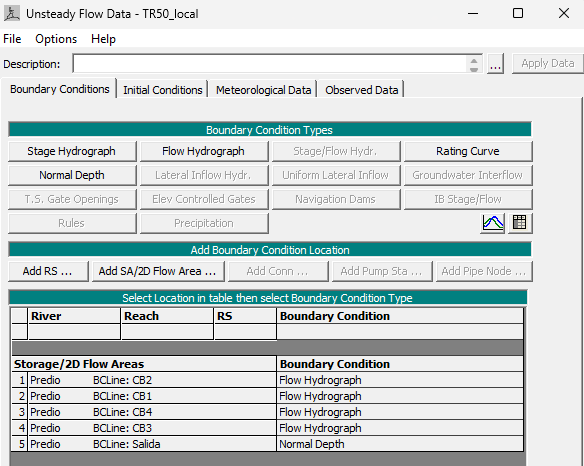
5.2. Paso 2 — Asignar el tipo de condición en el Unsteady Flow Data Editor
- En la ventana principal de HEC-RAS, abre Edit → Unsteady Flow Data (o el botón correspondiente en la barra de herramientas).
- En la pestaña Boundary Conditions, aparecerán listadas todas las boundary condition lines que se dibujaron en RAS Mapper. Si no aparecen, revisa que el archivo de geometría esté guardado y que las líneas estén correctamente trazadas sobre el perímetro.
- Para cada línea, haz clic sobre la celda de la columna Boundary Condition Type y selecciona el tipo correspondiente en el menú desplegable: Flow Hydrograph, Stage Hydrograph, Normal Depth, Rating Curve, etc.
- Según el tipo elegido, el software habilita un botón para ingresar los datos:
- Flow Hydrograph: se abre una tabla para ingresar pares tiempo-caudal, o puedes seleccionar un registro DSS.
- Normal Depth: se abre un campo para ingresar la pendiente de la línea de energía (adimensional, en m/m).
- Rating Curve: se abre una tabla para ingresar pares Z-Q.
- Stage Hydrograph: se abre una tabla para ingresar pares tiempo-cota, o un registro DSS.
- Completa los datos para cada condición y cierra la ventana. Guarda el plan (File → Save Plan).

5.3. Paso 3 — Verificar antes de ejecutar
Antes de ejecutar el modelo, es conveniente hacer una verificación rápida:
- En RAS Mapper, activa la visualización de las boundary condition lines y confirma que están en la posición correcta. Podes sacar el perfil del terreno sobre las mismas para asegurarte que son representativas
- En el Unsteady Flow Data Editor, revisa que todas las líneas tienen un tipo asignado y que los datos están completos.
- Verifica que los hidrogramas cubren todo el período de simulación definido en el plan.
- Revisa que el paso de tiempo del hidrograma de entrada es compatible con el intervalo de cómputo del modelo (el Computational Interval en las opciones del plan). Un hidrograma con datos cada hora no causará problemas si el modelo ejecuta con pasos de un minuto, pero un hidrograma con datos cada 6 horas puede generar interpolaciones burdas en eventos de variación rápida.
7. Errores frecuentes y cómo identificarlos
Aunque el alcance de esta entrada se enfoca en los tipos de condición, vale mencionar brevemente cómo se manifiestan los errores más comunes para que puedas diagnosticarlos rápido:
Inestabilidad numérica cerca del borde de salida: suele indicar una pendiente de fricción incorrecta o una transición brusca entre el dominio y la condición de salida. Prueba suavizar la transición alejando el borde o ajustando la pendiente.
Remanso artificial aguas arriba: si los niveles simulados son consistentemente más altos que los esperados en toda la extensión del modelo, sospecha de una condición de salida demasiado restrictiva (Normal Depth con pendiente muy baja o Stage Hydrograph con nivel muy alto).
El modelo no converge en las primeras horas: frecuentemente se debe a condiciones iniciales incompatibles con las condiciones de contorno. HEC-RAS permite definir condiciones iniciales (Initial Conditions) separadas; si el modelo arranca en seco (Dry o Warm Start), la rampa de entrada del hidrograma debe ser suave para que el solver pueda estabilizarse.
El caudal simulado en la salida no coincide con el de entrada: en estado cuasi-estacionario, el caudal que entra y sale del dominio debe ser aproximadamente igual (más los aportes laterales). Una diferencia importante puede indicar problemas de masa, condiciones de contorno incoherentes o inestabilidades internas.
Consideraciones finales
Las condiciones de contorno son parte fundamental del modelo hidrodinámico. Una buena elección requiere entender el sistema físico —dónde está el control hidráulico, qué información tienes disponible, qué tan lejos está el borde de salida de la zona de interés— y no simplemente aceptar los valores por defecto del software.
El flujo de trabajo es siempre el mismo: primero defines la geometría de los bordes en RAS Mapper, después asignas el tipo y los datos en el Unsteady Flow Data Editor, y finalmente verificas la coherencia de todo antes de ejecutar.
Si tienes dudas sobre la configuración del dominio 2D, puedes revisar nuestra guía de HEC-RAS 2D desde cero donde se cubre el proceso completo de armado del modelo antes de llegar a este punto o ver nuestros cursos disponibles de HEC-RAS en nuestro apartado de Cursos y capacitaciones.